 Cocoatech
Erweiterte Datei- und Ordnerfunktionen
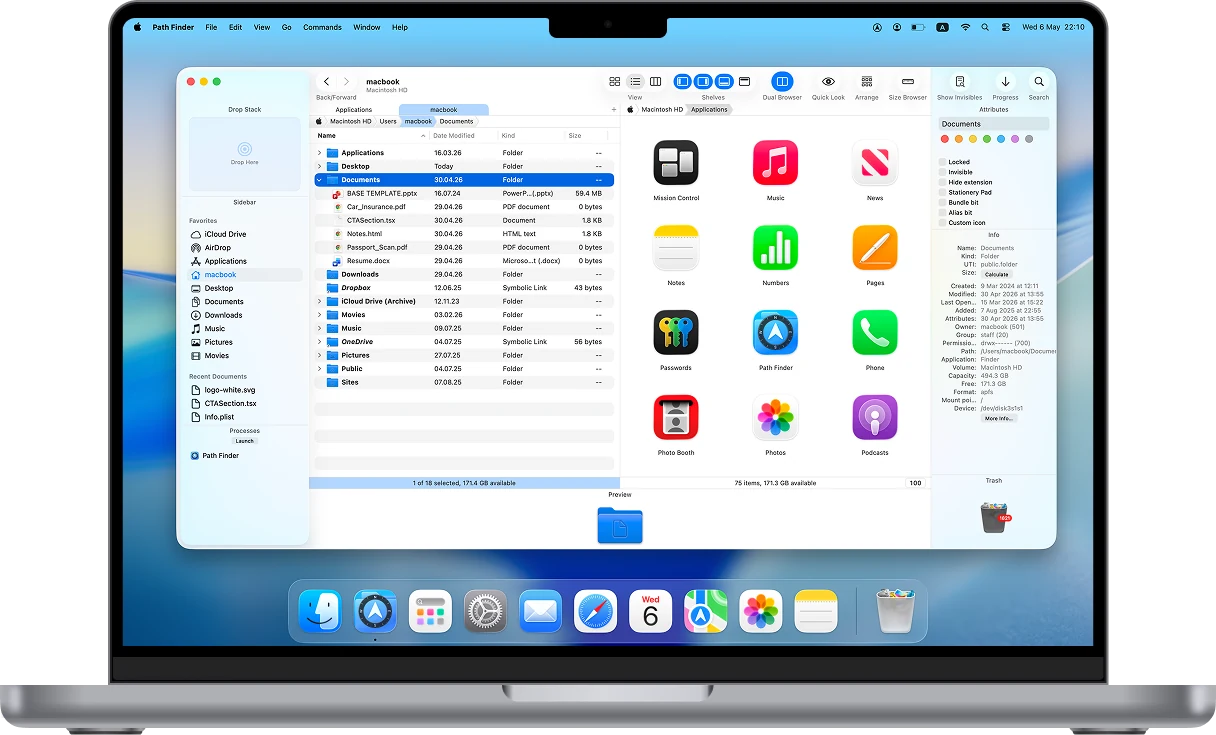
Viele Dateien. Ein Arbeitsschritt.
Statt jede Datei einzeln zu bearbeiten, wähle mehrere nach Name, Dateityp oder anderen Kriterien aus und nimm Änderungen an allen gleichzeitig vor.
Alles im Blick. In einem Fenster.
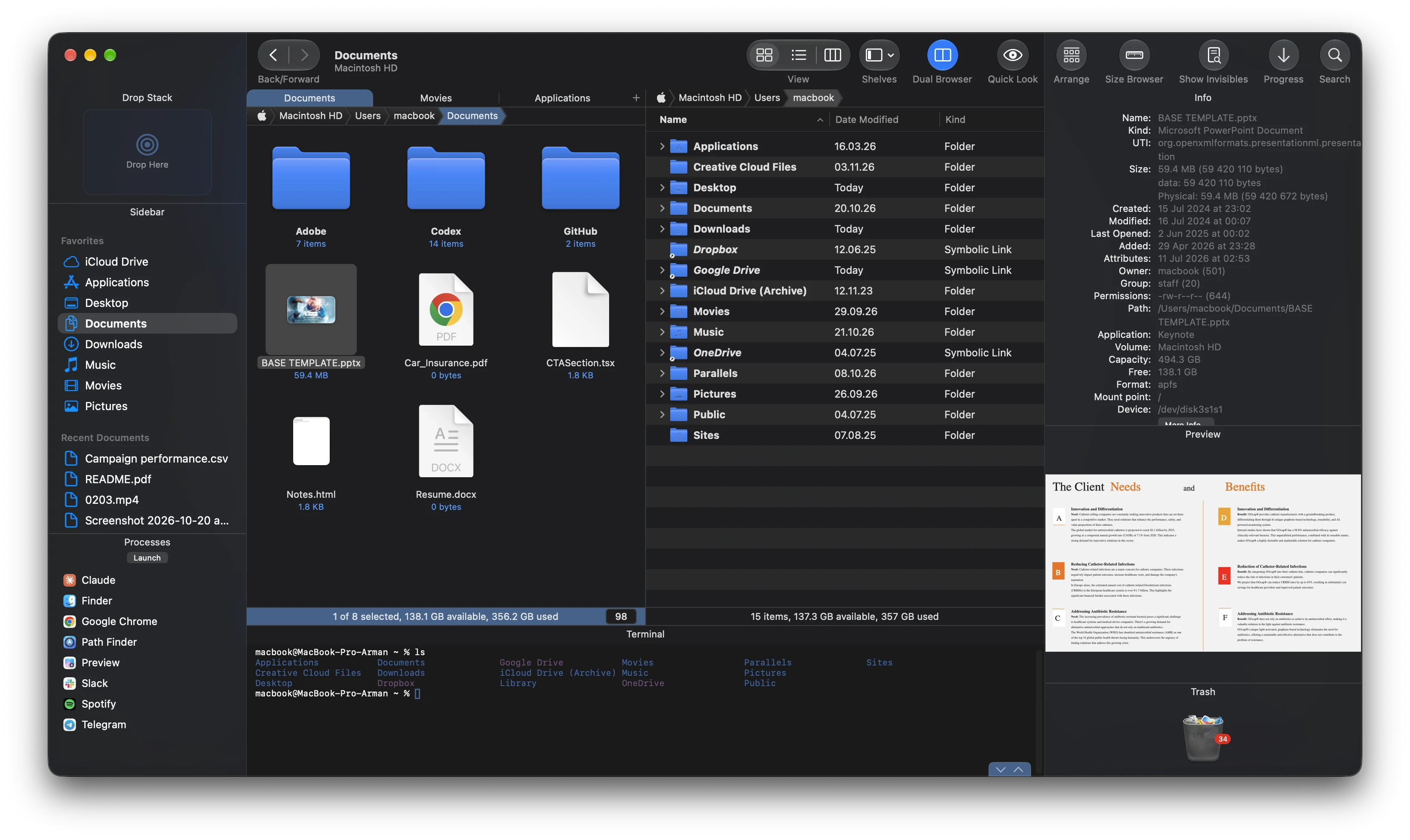
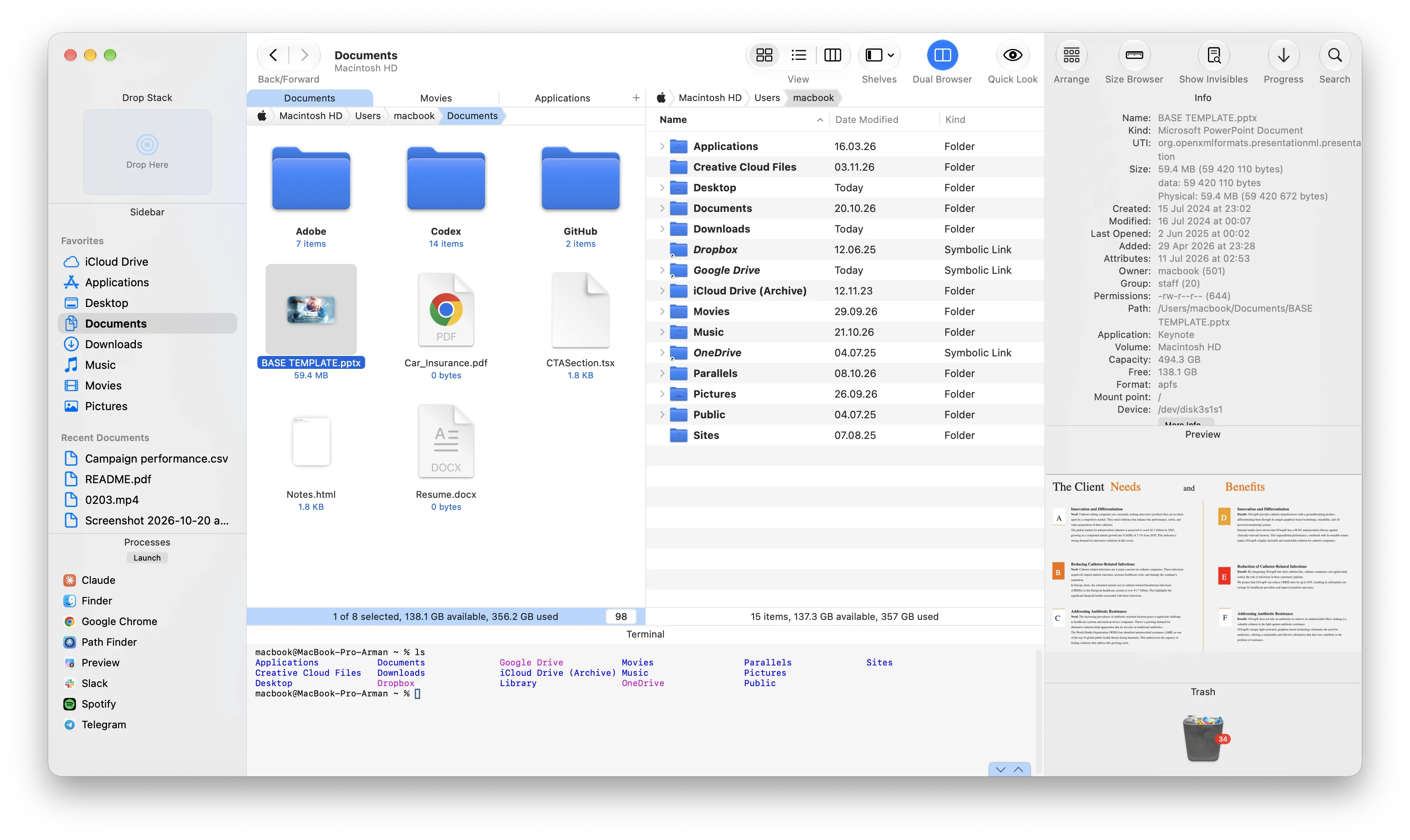
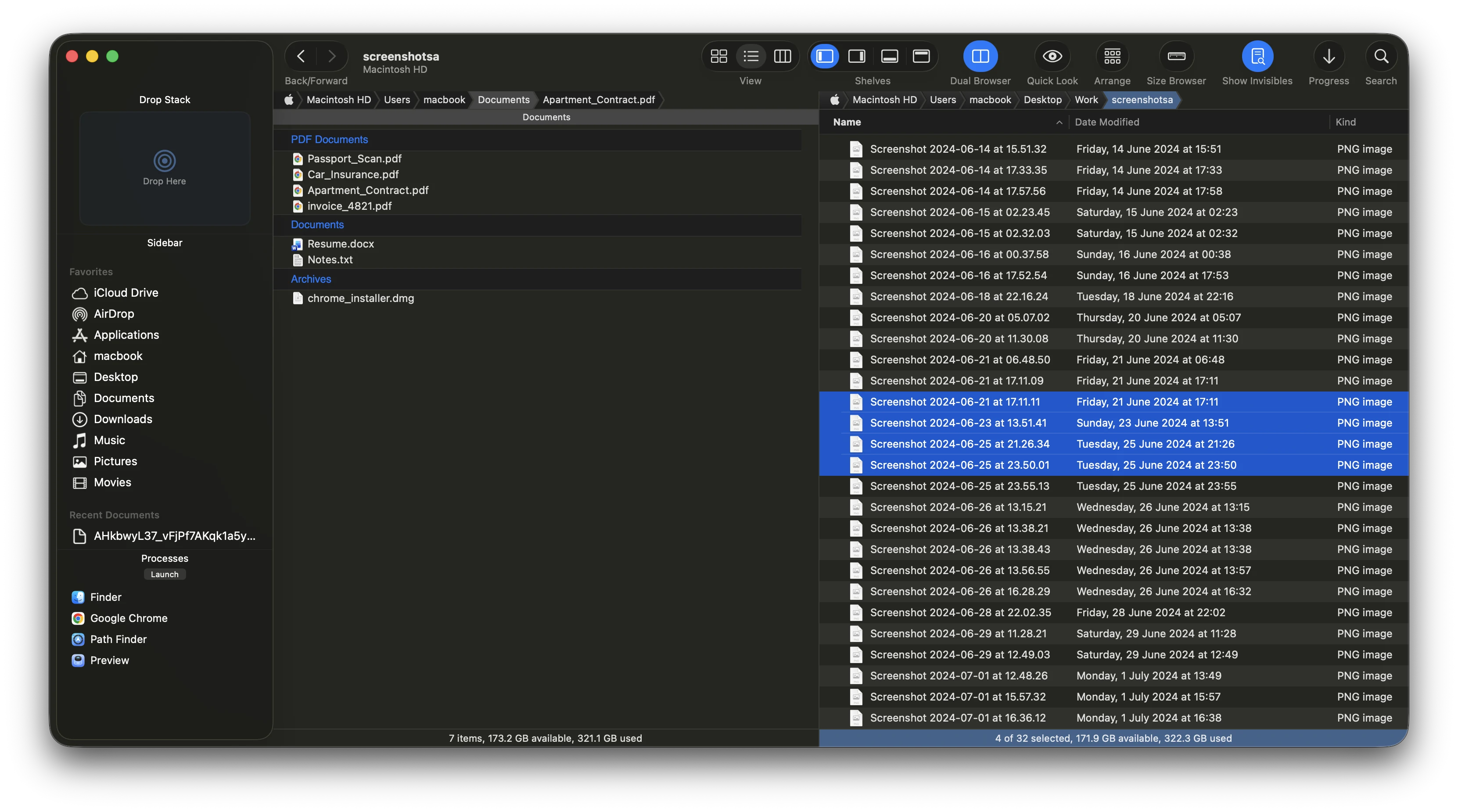
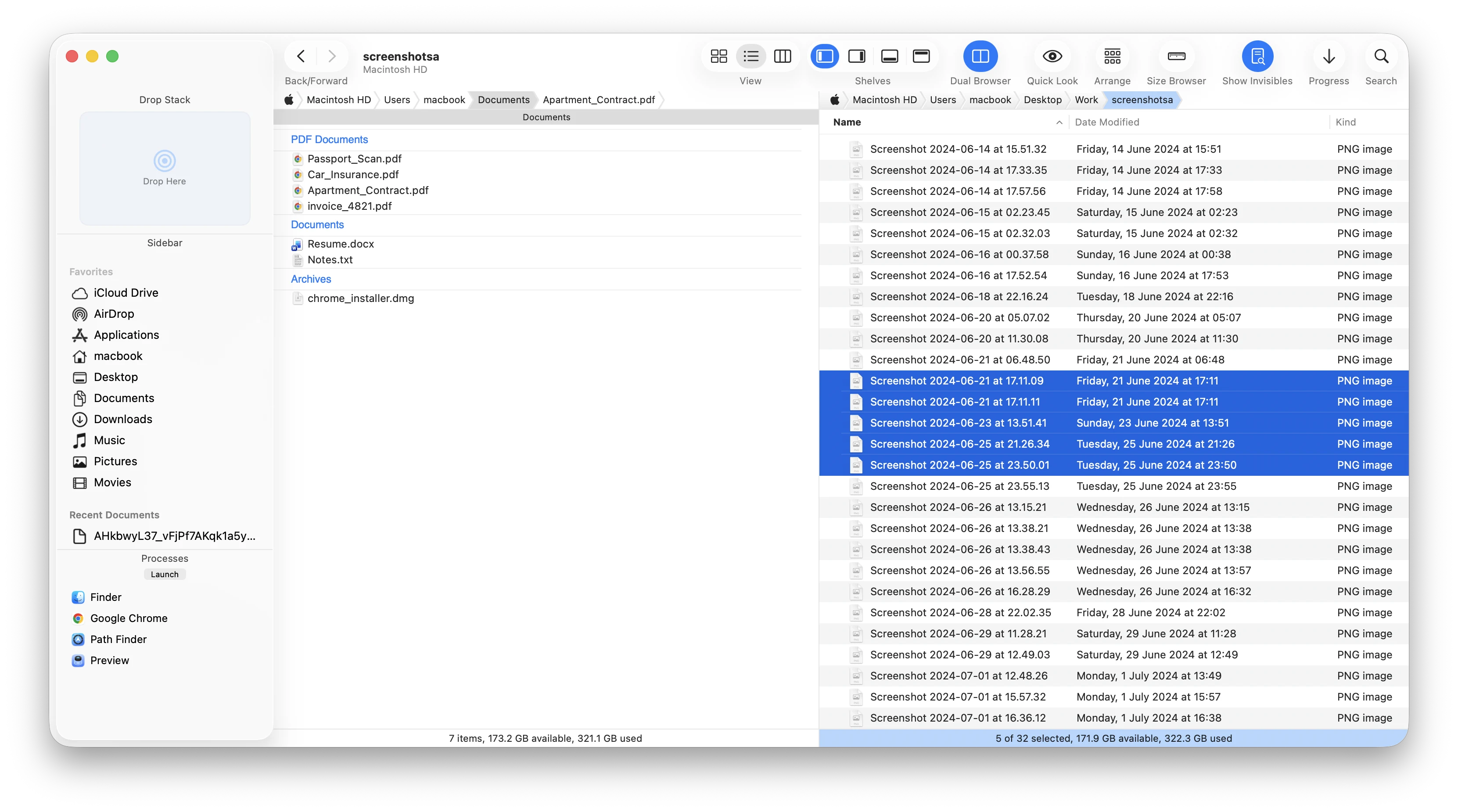
Dual Pane
Zu viele Fenster offen? Behalte zwei Ordner nebeneinander im Blick und kopiere oder verschiebe Dateien direkt zwischen ihnen.
Drop Stack
Dateien über viele Ordner verstreut? Lege Dateien aus verschiedenen Ordnern auf einen temporären Stapel und kopiere oder verschiebe die ganze Gruppe in einem Schritt.
Module
Brauchst du eine andere Anordnung? Wähle, welche Module rund um den Dateibrowser erscheinen, und richte das Hauptfenster so ein, wie du arbeitest.
Erweiterte Datei- und Ordnerfunktionen
Statt jede Datei einzeln zu bearbeiten, wähle mehrere nach Name, Dateityp oder anderen Kriterien aus und nimm Änderungen an allen gleichzeitig vor.
Bookmarks · Tab Presets · Path Navigator
Speichere häufig genutzte Ordner als Lesezeichen, wechsle schnell zwischen ihnen und finde gesuchte Dateien mit der Filterfunktion.
Size Browser
Vergleiche Ordnergrößen, spüre besonders große Dateien auf und schaffe wieder Platz auf deinem Mac.
Preview Module
Kurz eine Datei prüfen? Lass die Vorschau offen und sieh Bilder, Dokumente, Medien und Code – mit Syntaxhervorhebung für unterstützte Programmiersprachen – während du navigierst.
Auch für anspruchsvolle Aufgaben findest du die passenden Werkzeuge direkt in Path Finder.
Batch Rename
Mach aus Dateinamen wie IMG_4821 übersichtliche, einheitliche Namen – nach Regeln, die du selbst festlegst.
Folder Sync
Sieh vor dem Kopieren, was sich geändert hat, prüfe die Unterschiede und synchronisiere Ordner erst, wenn du dir sicher bist.
Shortcuts · Automatisierungen · Terminal · Versteckte Dateien · Administratorrechte
Nutze Shortcuts und Automatisierungen, öffne das Terminal direkt im aktuellen Ordner, blende versteckte Dateien ein, lösche Dateien sicher und arbeite bei Bedarf mit Administratorrechten.
Läuft nativ auf Macs mit Apple Silicon.
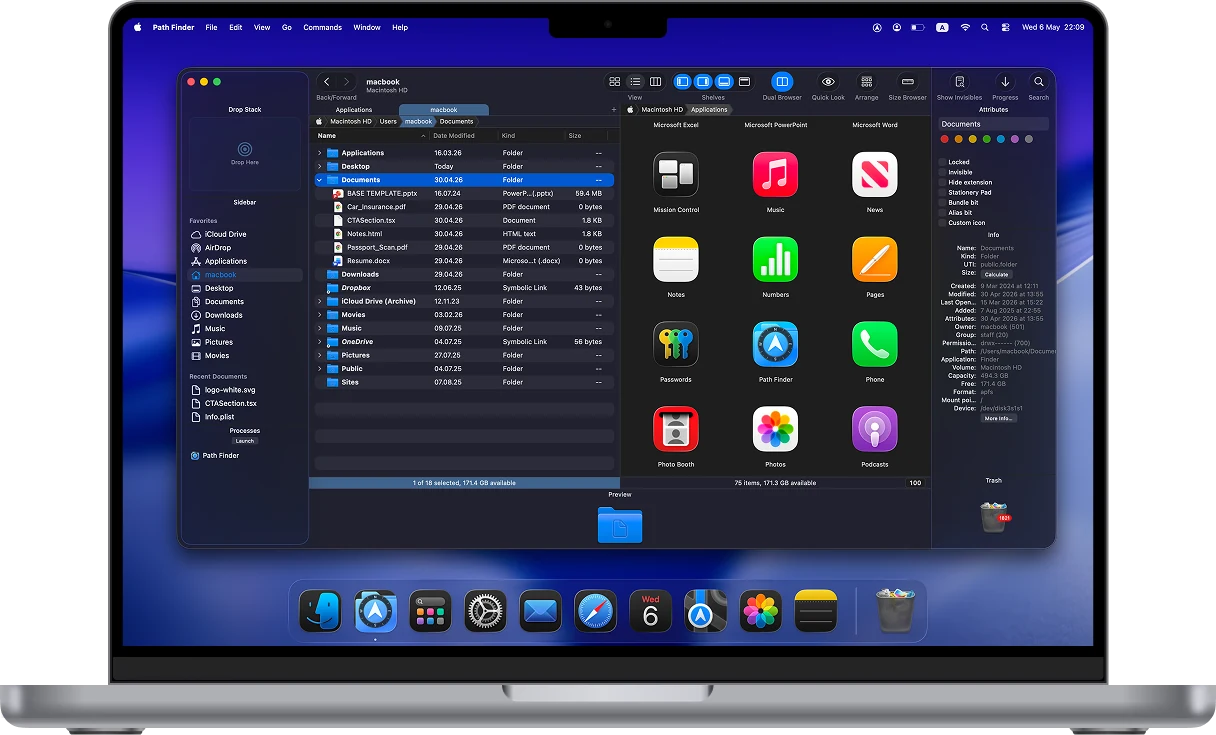
Ab macOS 13 Ventura. Für ältere macOS-Versionen stehen passende Path Finder-Versionen bereit.
Durchsuche zugängliche Dateien auf deinem per USB verbundenen iPhone und verwalte sie direkt in Path Finder.
Wenn du beim Verschieben, Umbenennen, Vergleichen oder Organisieren von Dateien ständig zwischen Finder-Fenstern wechseln oder dieselben Schritte wiederholen musst, ist Path Finder eine praktische Alternative. Alle wichtigen Werkzeuge findest du in einer einheitlichen, vertrauten Oberfläche.
Die grundlegende Bedienung ist dir vom Mac bereits vertraut. Kurze Tutorials und eine Einführung helfen dir dabei, auch die erweiterten Funktionen Schritt für Schritt kennenzulernen.
Path Finder wird von Cocoatech aktiv weiterentwickelt und regelmäßig aktualisiert. Dazu gehören auch Updates für Sicherheit und Kompatibilität mit aktuellen macOS-Versionen.
Path Finder geht über die Funktionen des Finders hinaus: Du kannst mit zwei Ordnern gleichzeitig arbeiten, mehrere Dateien auf einmal bearbeiten und deine Arbeitsumgebung individuell gestalten.

Head of Operations
Alexandra has been with Cocoatech since 2005, wearing many hats over the years before officially taking the reins as Head of Operations. She keeps the wheels turning behind the scenes - from managing payment systems and customer support to making sure things just work (and work well). She's passionate about clear communication, good user experience, and bringing structure to chaos. Outside of Cocoatech, Alexandra lives in Germany with her husband and two children. When she's not coordinating teams across time zones, you'll likely find her lacing up for a figure skating session, switching between the five languages that she speaks, or digging into a new technical system just for fun.

CEO
Steve has been coding since 1986. He has written and designed two popular macOS apps: Final Draft and Path Finder and is working on a third. A Los Angeles Native, he currently lives in San Francisco, where Cocoatech has its headquarters (in his home office!). His wife and two children travel frequently to Japan, where his daughter is a rising music star. When he is not rollerskating in Golden Gate Park or spending quality time with his family, he is working on Deckr, Cocoatech's newest app.

CTO
Dragan got his first computing experience in 1983 on Sinclair ZX Spectrum and wrote his first code for it in BASIC a year later. He has been a Mac user since 1994, a Mac coder for fun since 2002, and has been doing it professionally since 2009. In his spare time, he loves to ride his bicycle through the Netherlands and makes fighter plane models for fun.

Head of Marketing
Arman started at Cocoatech as a community manager, supporting social channels as part of the marketing team. He also briefly assisted customer support, which allowed him to gain a solid understanding of the product and its technical workflows. Today, he focuses on marketing and design, working closely with developers on interface and visual direction, and collaborating on marketing and sales initiatives to turn ideas into practical implementation. Based in Armenia, Arman brings a hands-on approach to improving how Path Finder is presented and experienced.

Customer Support Consultant
Naum has a love for problem-solving and a drive to help others. He thrives in fast-paced environments and is dedicated to delivering quality service and ensuring clients have the best experience possible. Naum is an avid traveler and calls all of Europe home.

QA Lead
Stefan leads quality assurance at Cocoatech, focusing on stability, reliability, and a smooth user experience across Path Finder. Based in Belgrade, Serbia, he brings a strong background in exploratory testing and a structured, detail-oriented approach to his work. He collaborates closely with development to identify issues early and verify fixes thoroughly. Working in the same city as Naum, Stefan regularly meets with him for hands-on testing sessions, helping improve quality through direct collaboration and real-world usage.

Finance & Operations
Miho has been with Cocoatech from the early days, initially leading customer support and marketing efforts for the Japanese market. Over time, she transitioned into overseeing financial and legal operations, helping ensure the business runs smoothly behind the scenes. A trained pianist, she brings precision and discipline to her work, while also supporting her two children in their journey as singers. Based between Japan and the US, and working closely with her husband Steve, Cocoatech's main developer, Miho plays a key role in coordinating across teams and keeping operations aligned.
Schon gekauft? Path Finder aktivieren
Release Notes und Mac-Tipps, ab und zu. Kein Spam.