 Cocoatech
Funktionen
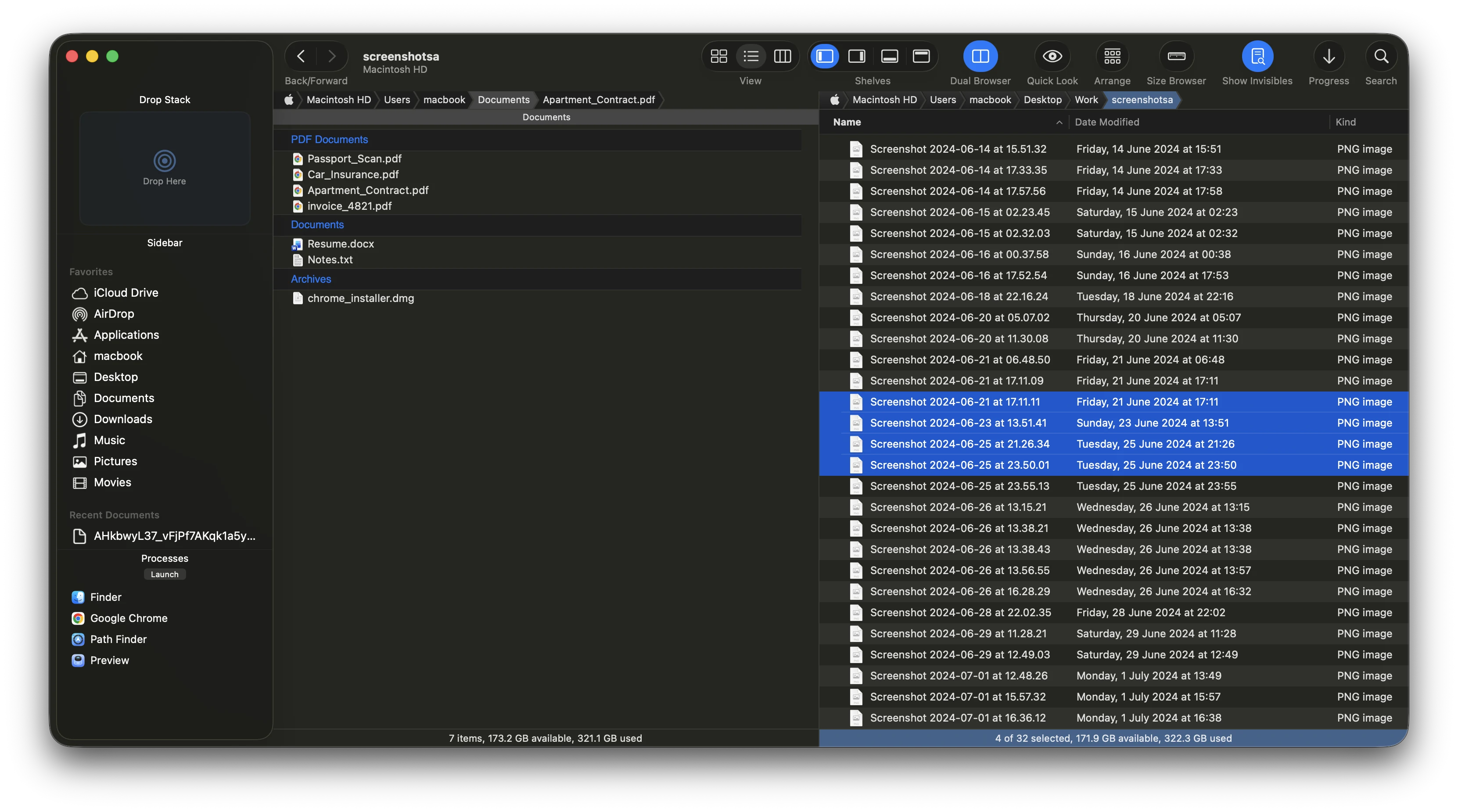
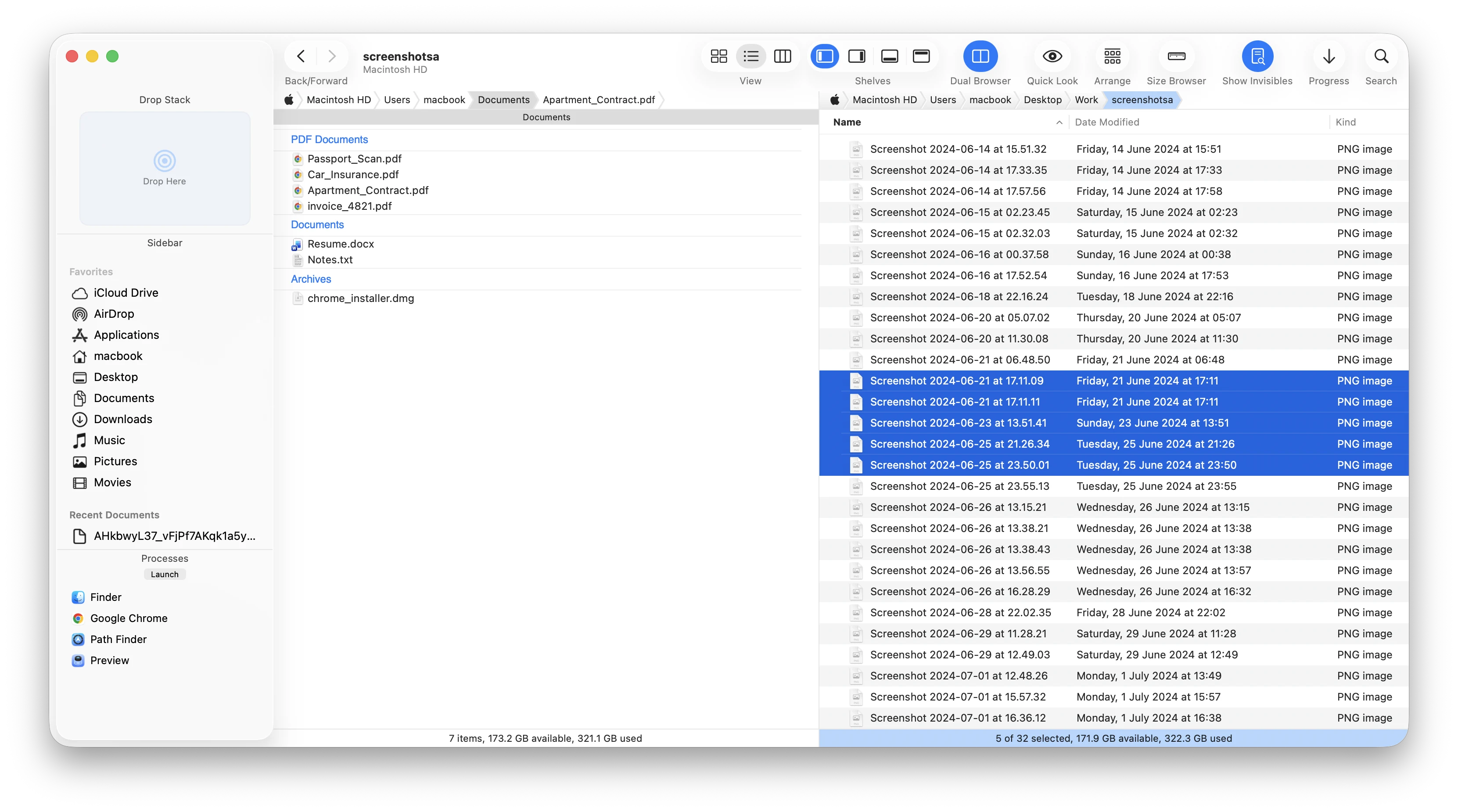
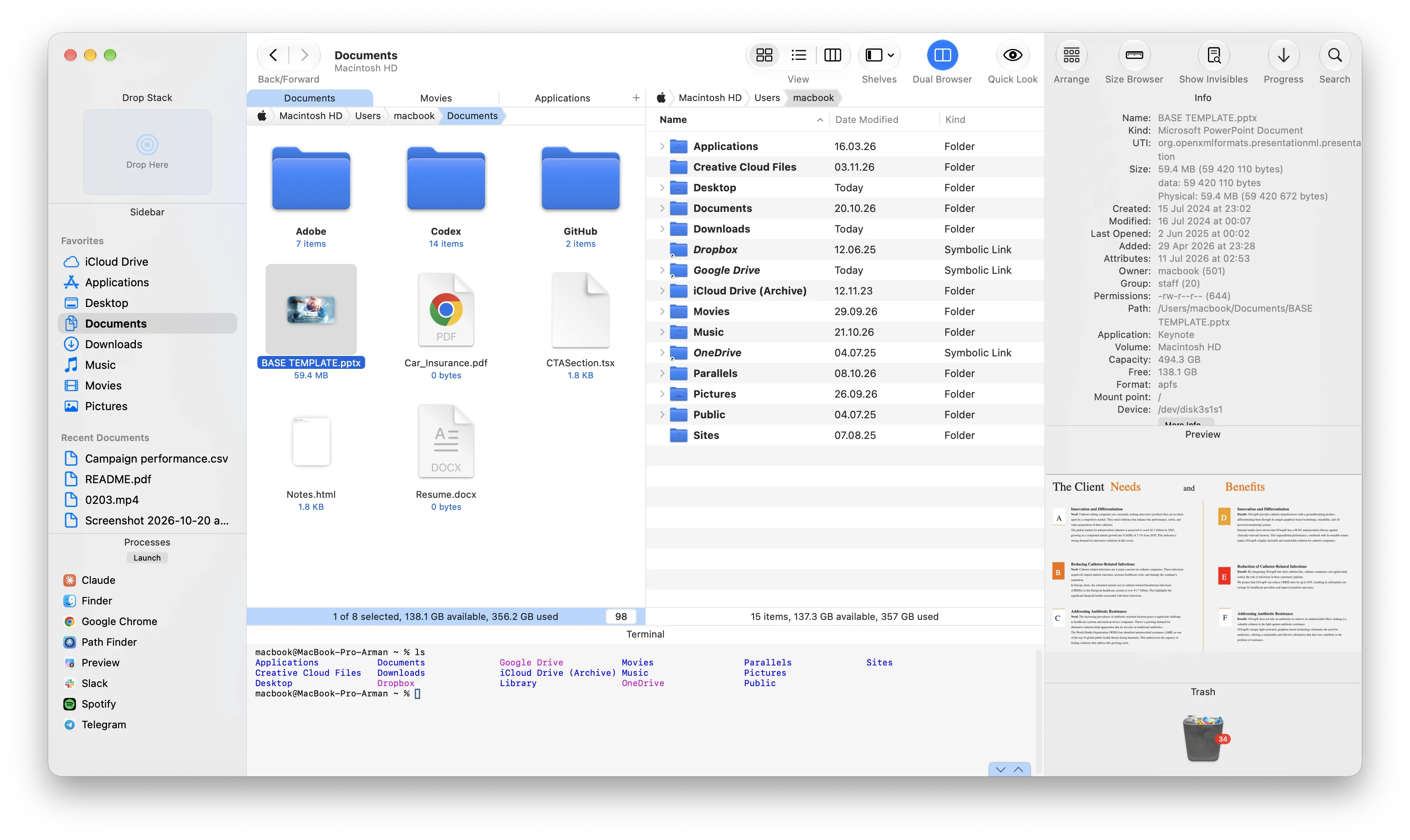
Dual Pane
Schluss mit Fensterchaos.
Zu viele Fenster offen? Behalte zwei Ordner nebeneinander im Blick und kopiere oder verschiebe Dateien direkt zwischen ihnen.
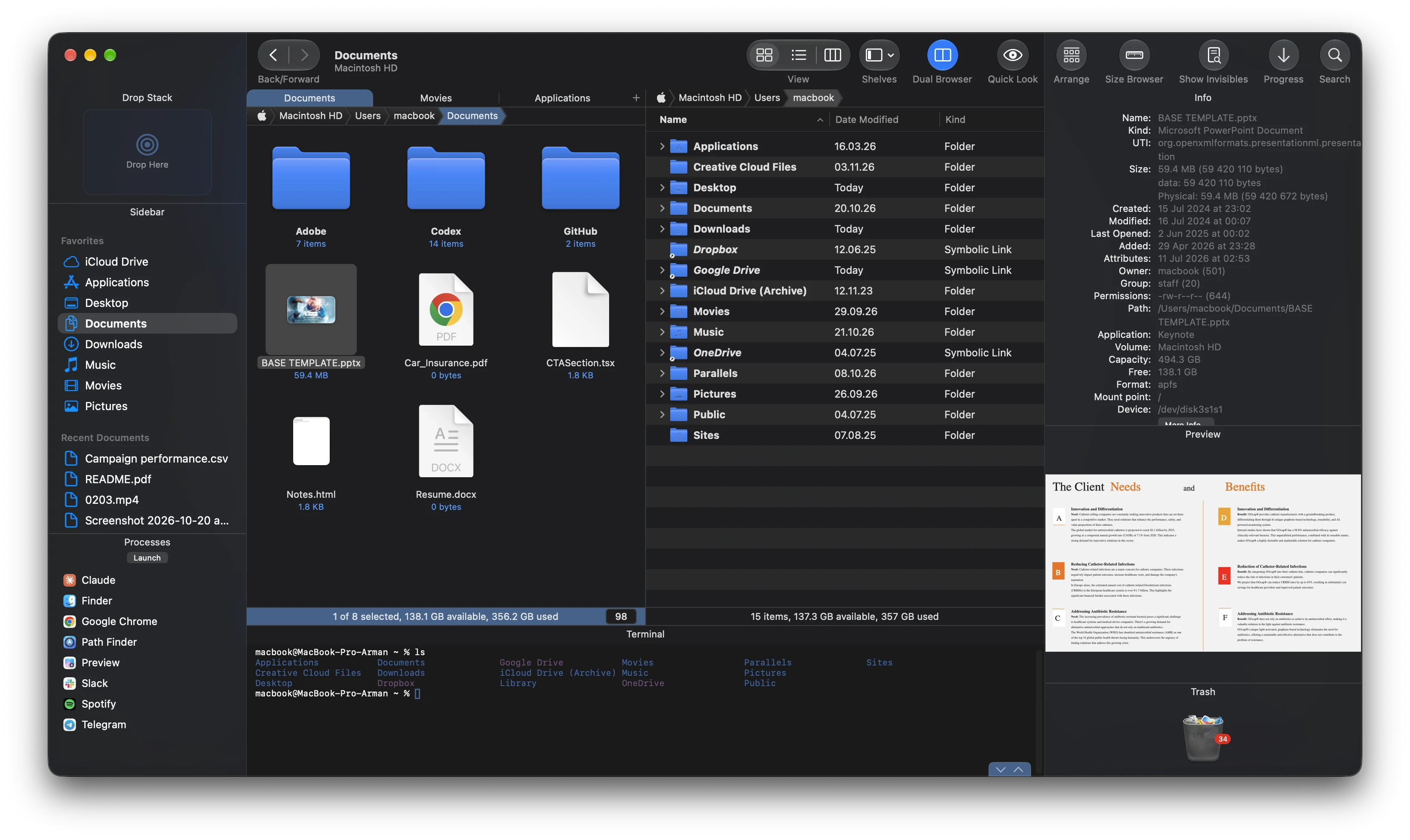
Drop Stack
Dateien sammeln und gemeinsam verschieben.
Dateien über viele Ordner verstreut? Lege Dateien aus verschiedenen Ordnern auf einen temporären Stapel und kopiere oder verschiebe die ganze Gruppe in einem Schritt.
Erweiterte Datei- und Ordnerfunktionen
Viele Dateien. Ein Arbeitsschritt.
Statt jede Datei einzeln zu bearbeiten, wähle mehrere nach Name, Dateityp oder anderen Kriterien aus und nimm Änderungen an allen gleichzeitig vor.
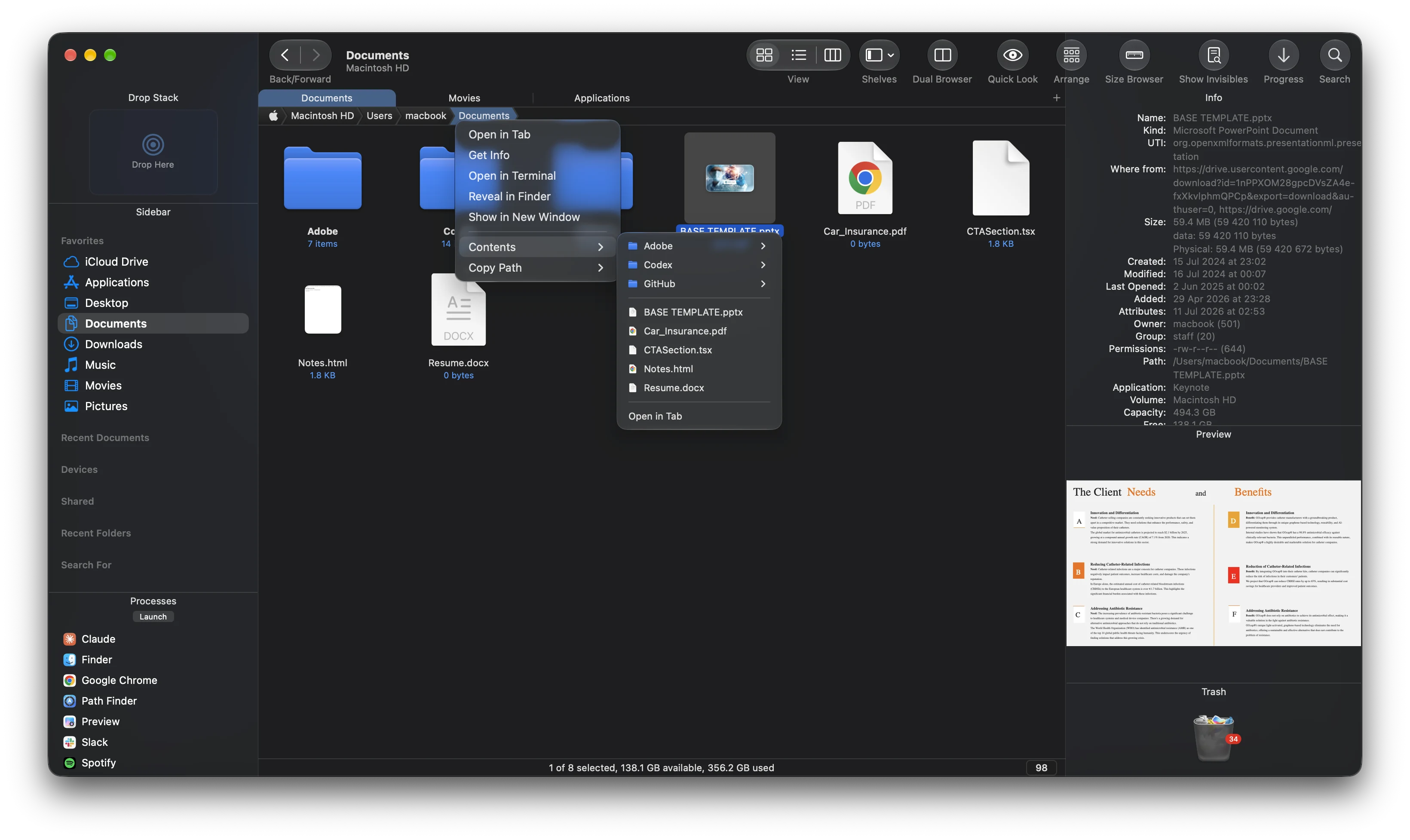
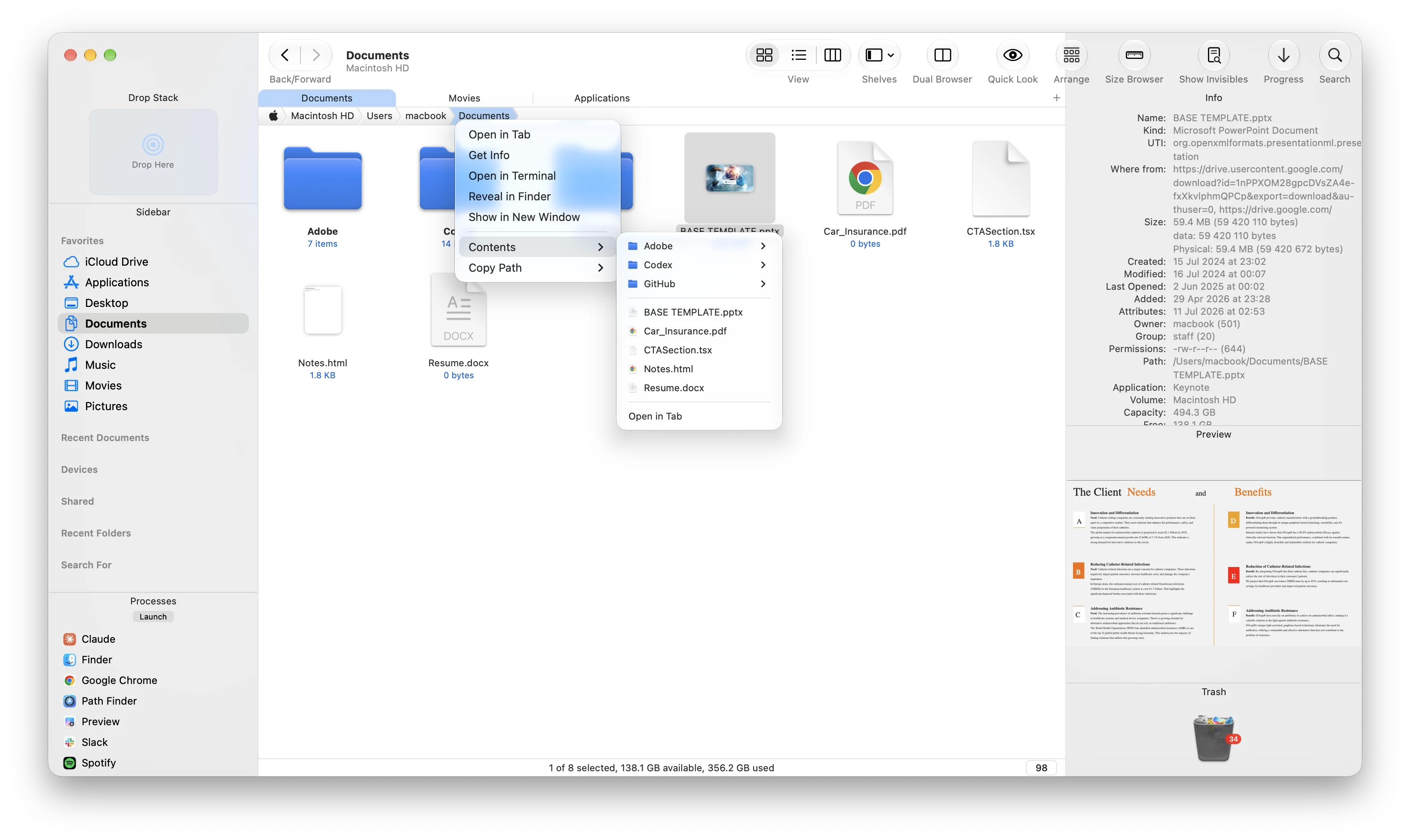
Bookmarks · Tab Presets · Path Navigator
Deine wichtigsten Ordner. Immer griffbereit.
Speichere häufig genutzte Ordner als Lesezeichen, wechsle schnell zwischen ihnen und finde gesuchte Dateien mit der Filterfunktion.
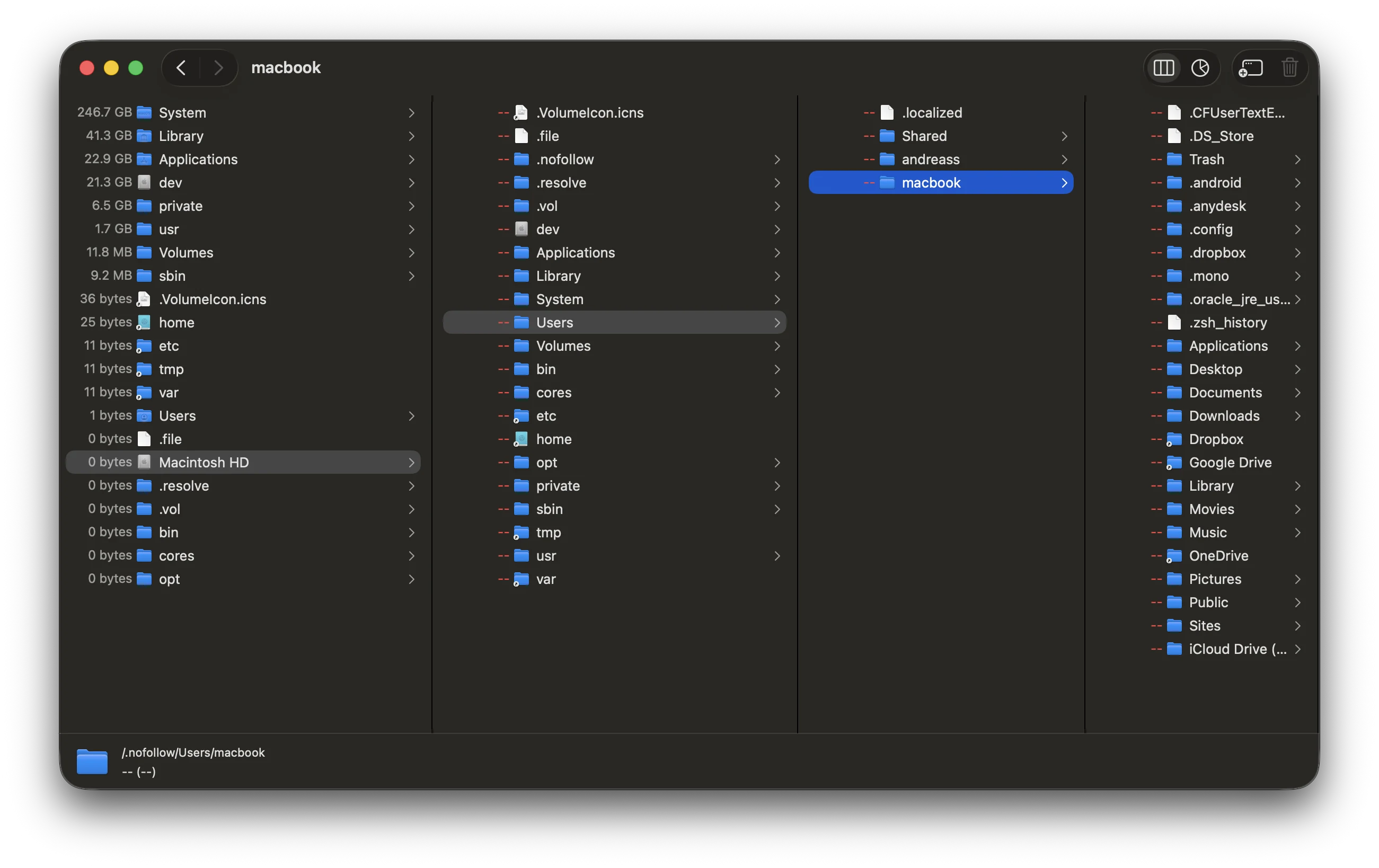
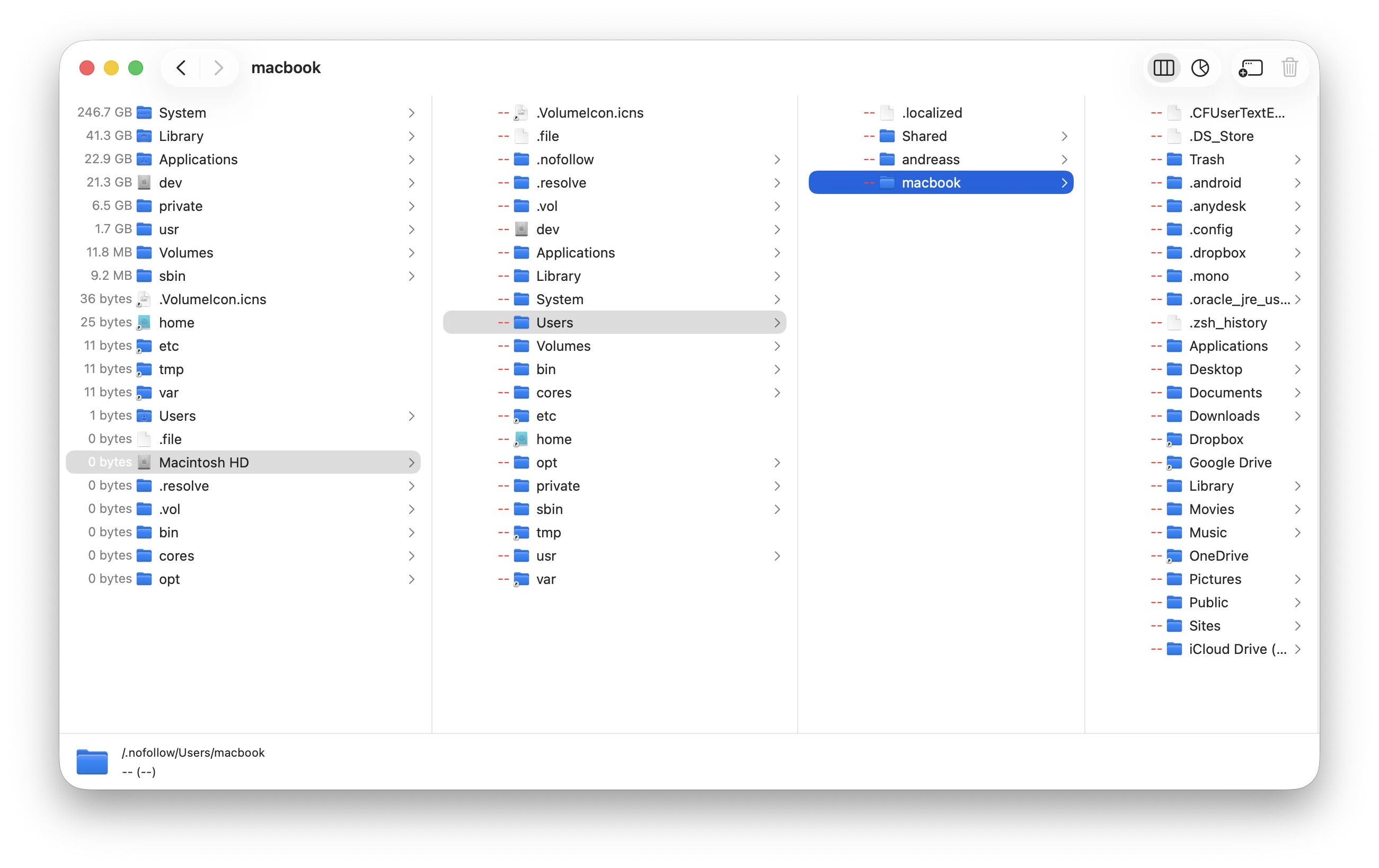
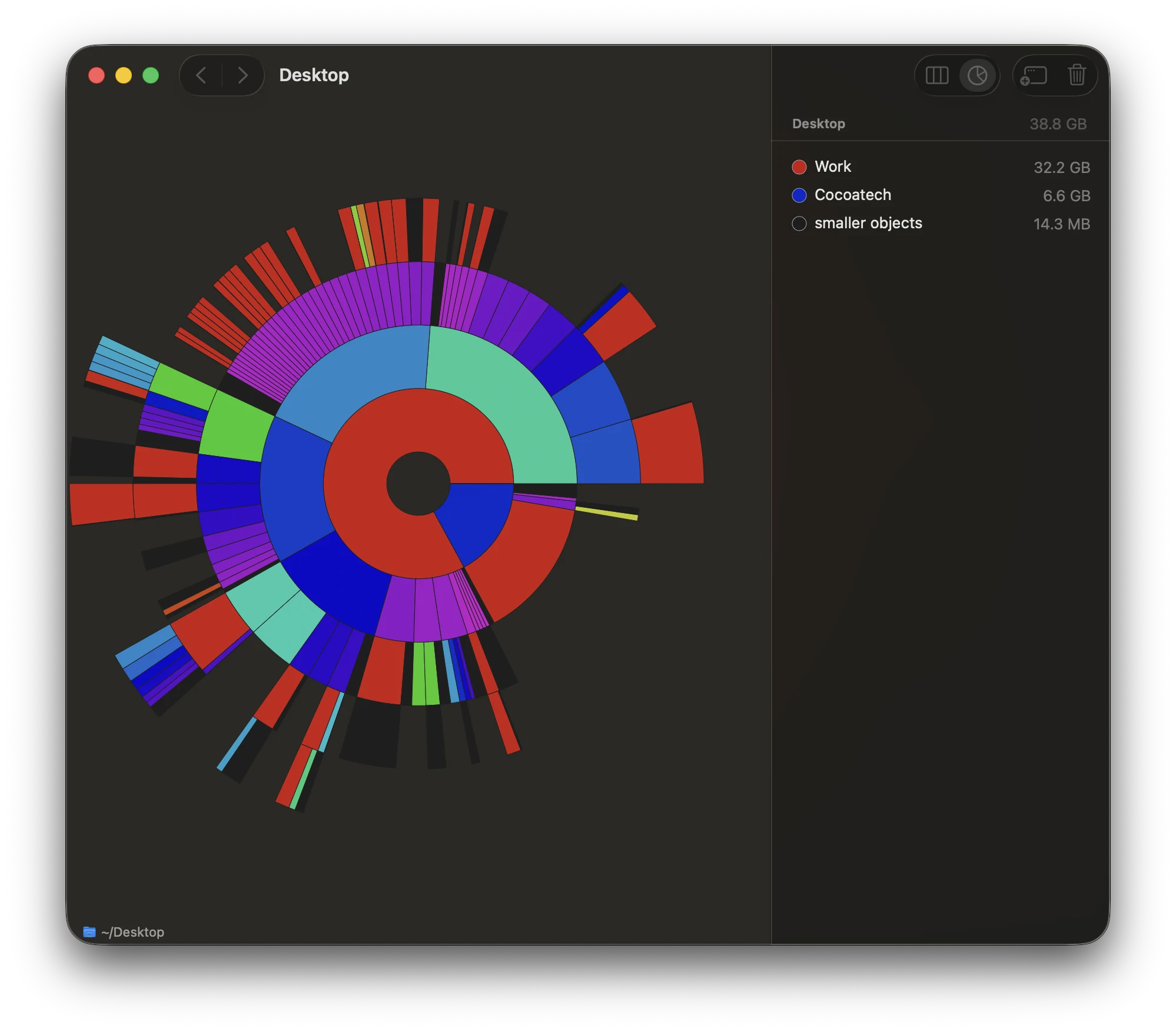
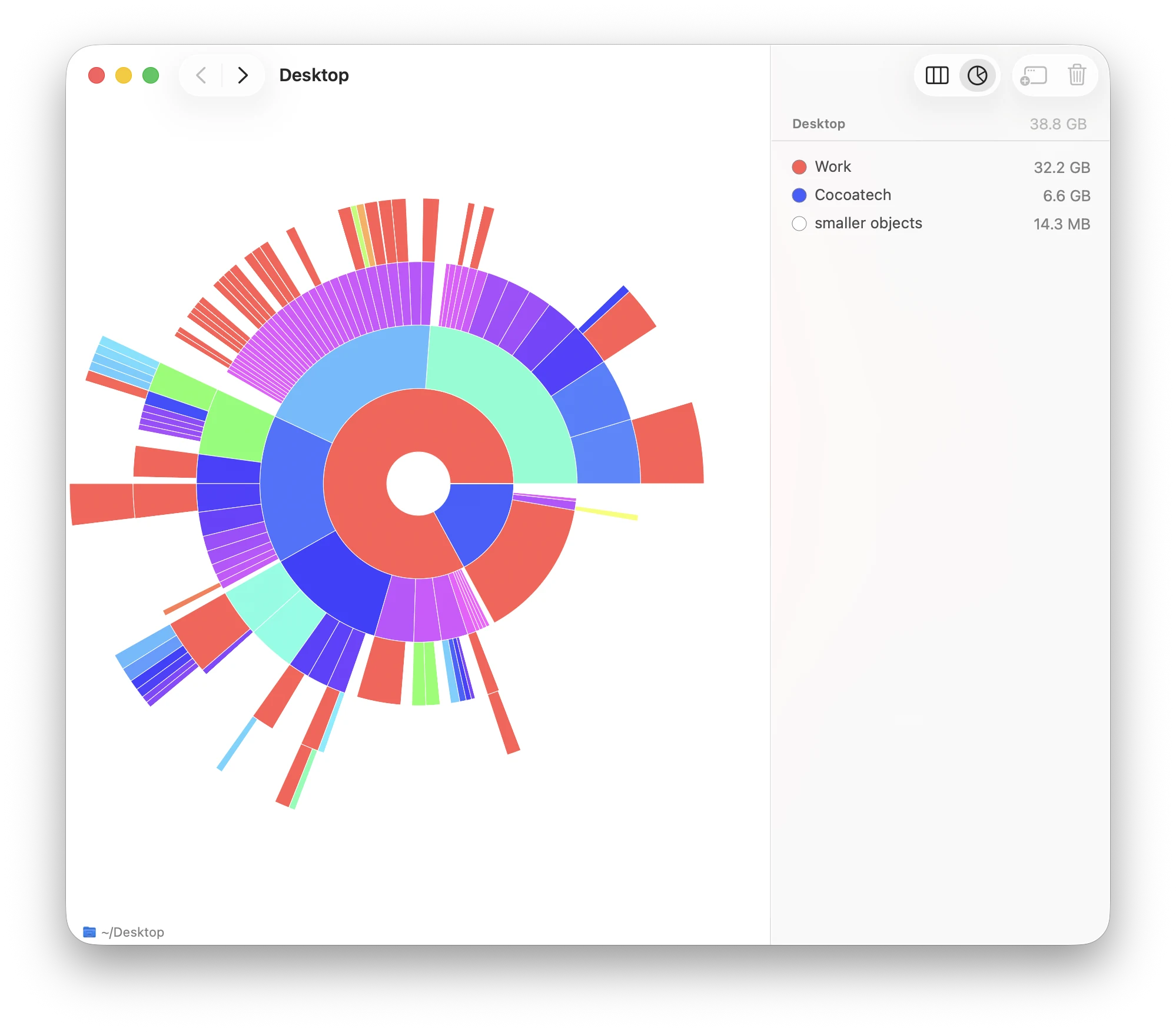
Size Browser
Wo ist der ganze Speicherplatz hin?
Vergleiche Ordnergrößen, spüre besonders große Dateien auf und schaffe wieder Platz auf deinem Mac.
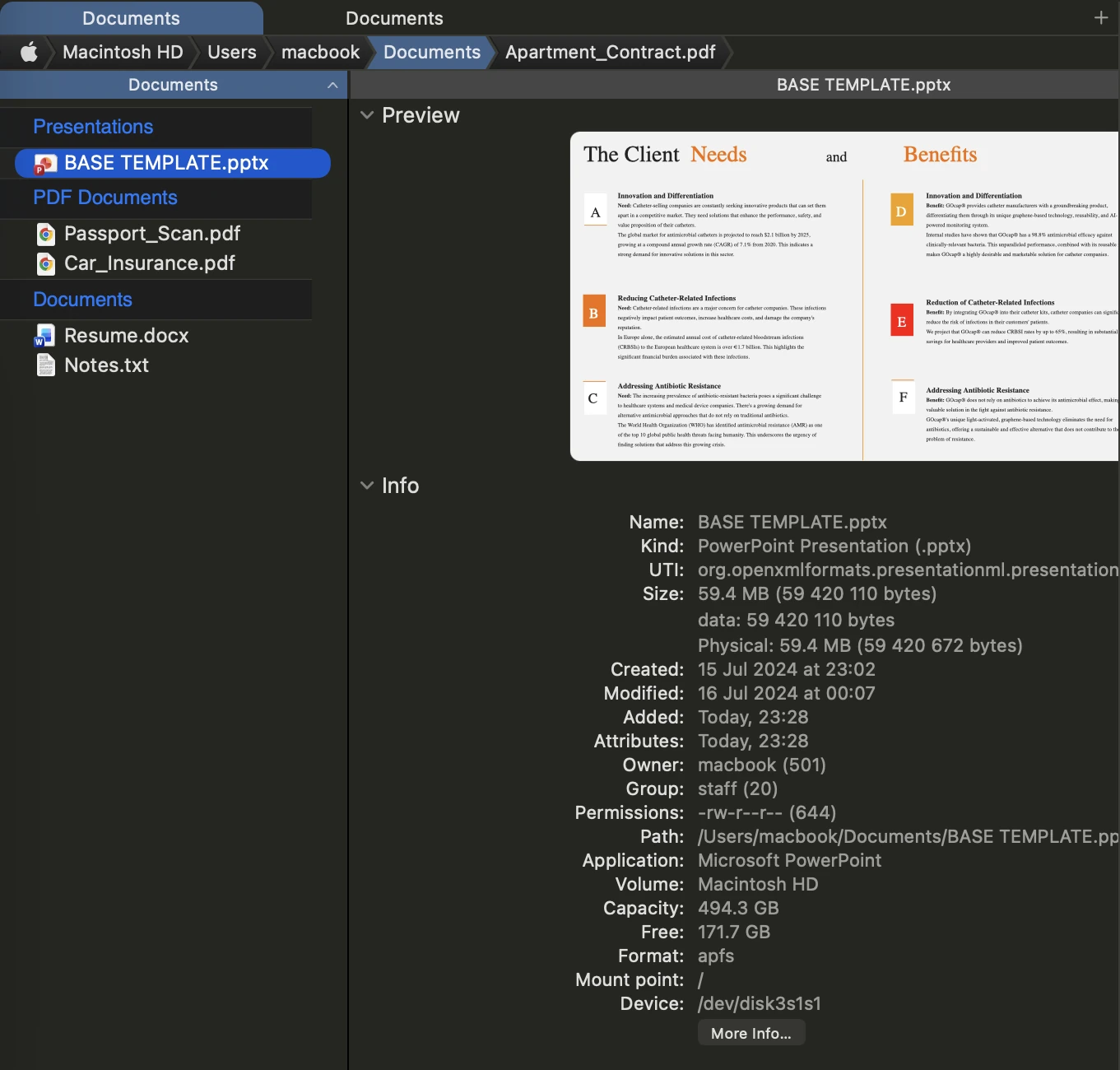
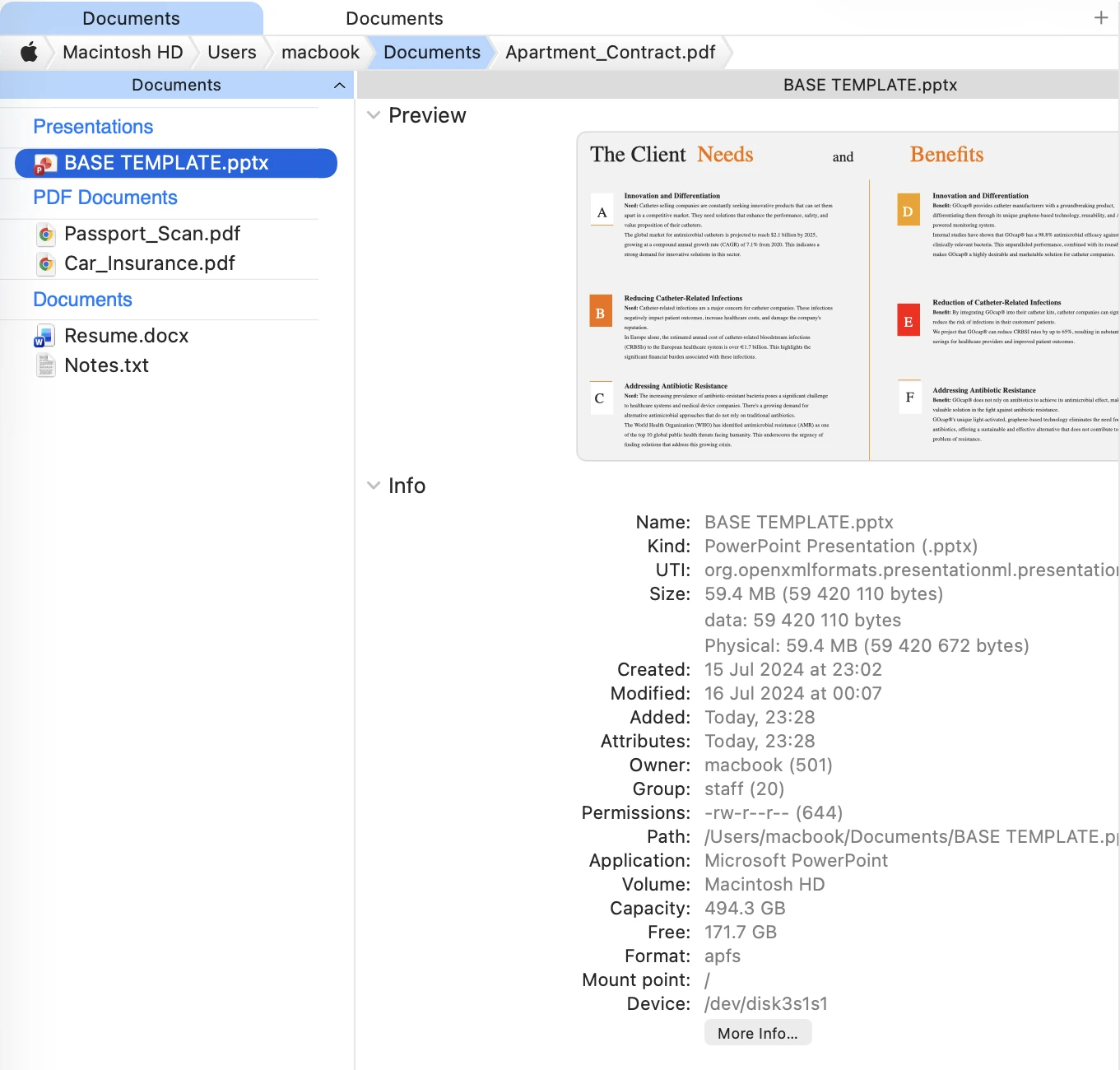
Preview Module
Dateien sehen, bevor du sie öffnest.
Kurz eine Datei prüfen? Lass die Vorschau offen und sieh Bilder, Dokumente, Medien und Code – mit Syntaxhervorhebung für unterstützte Programmiersprachen – während du navigierst.
Komplexe Aufgaben einfach meistern.
Auch für anspruchsvolle Aufgaben findest du die passenden Werkzeuge direkt in Path Finder.
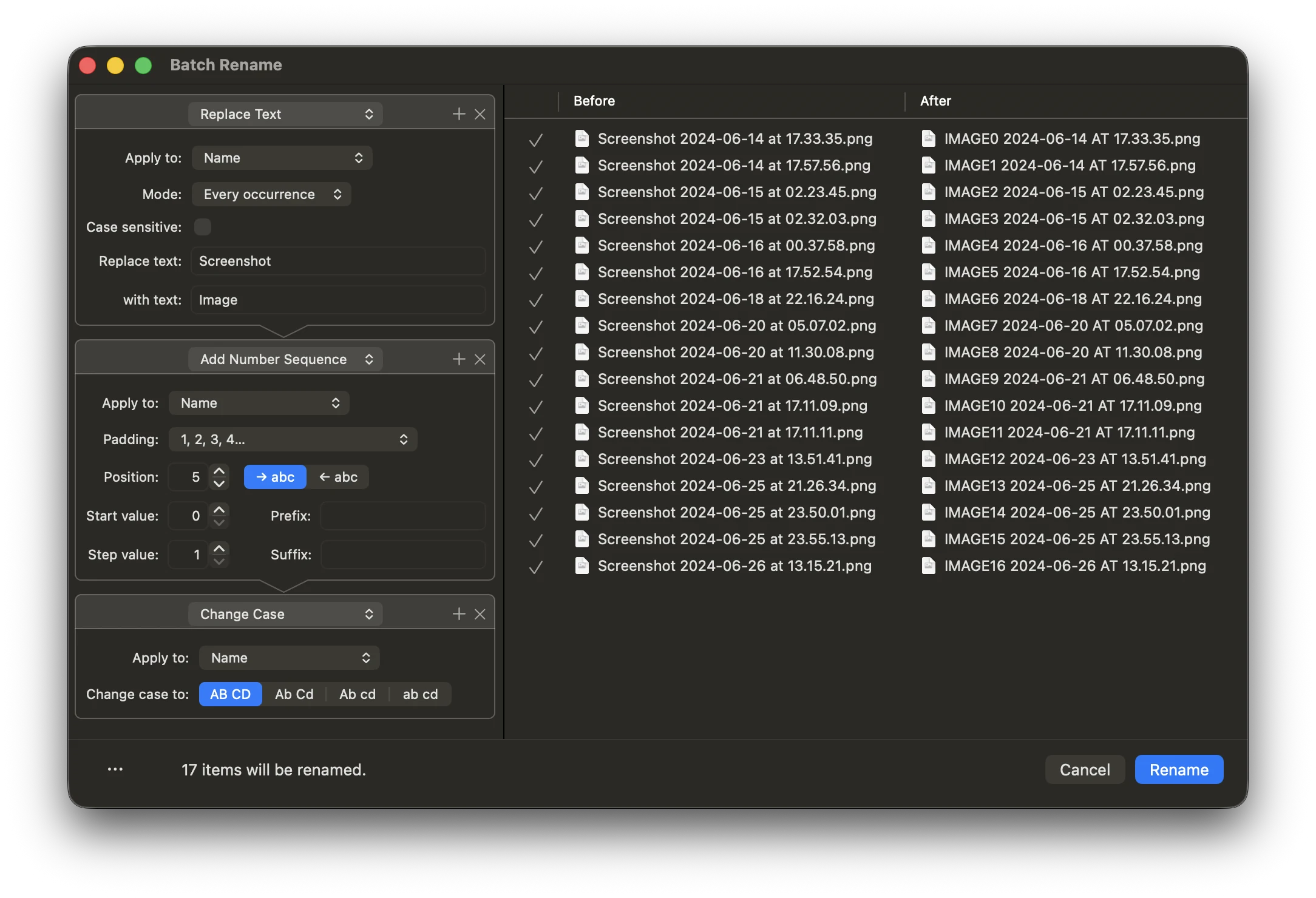
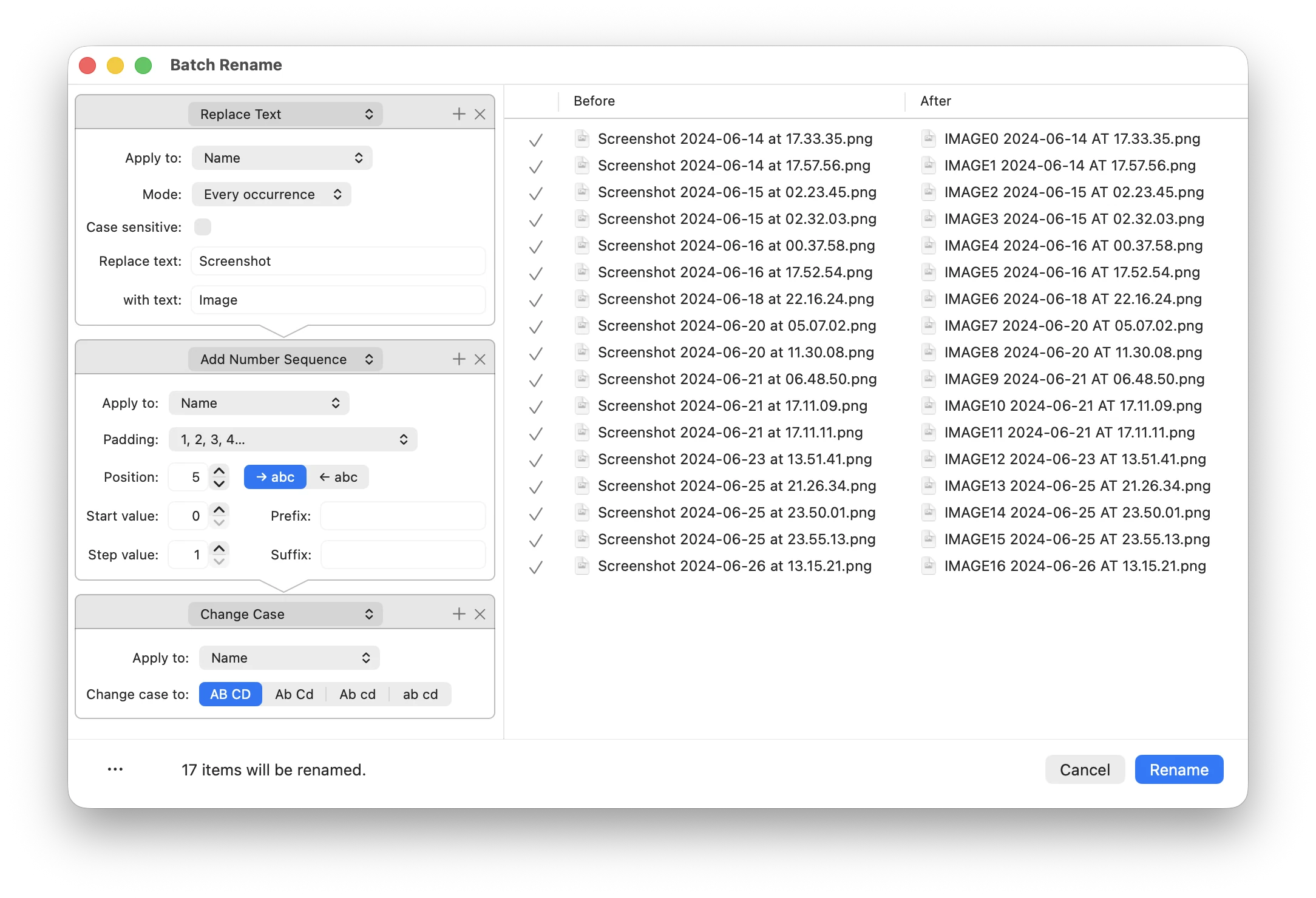
Batch Rename
Hunderte Dateien auf einmal umbenennen.
Mach aus Dateinamen wie IMG_4821 übersichtliche, einheitliche Namen – nach Regeln, die du selbst festlegst.
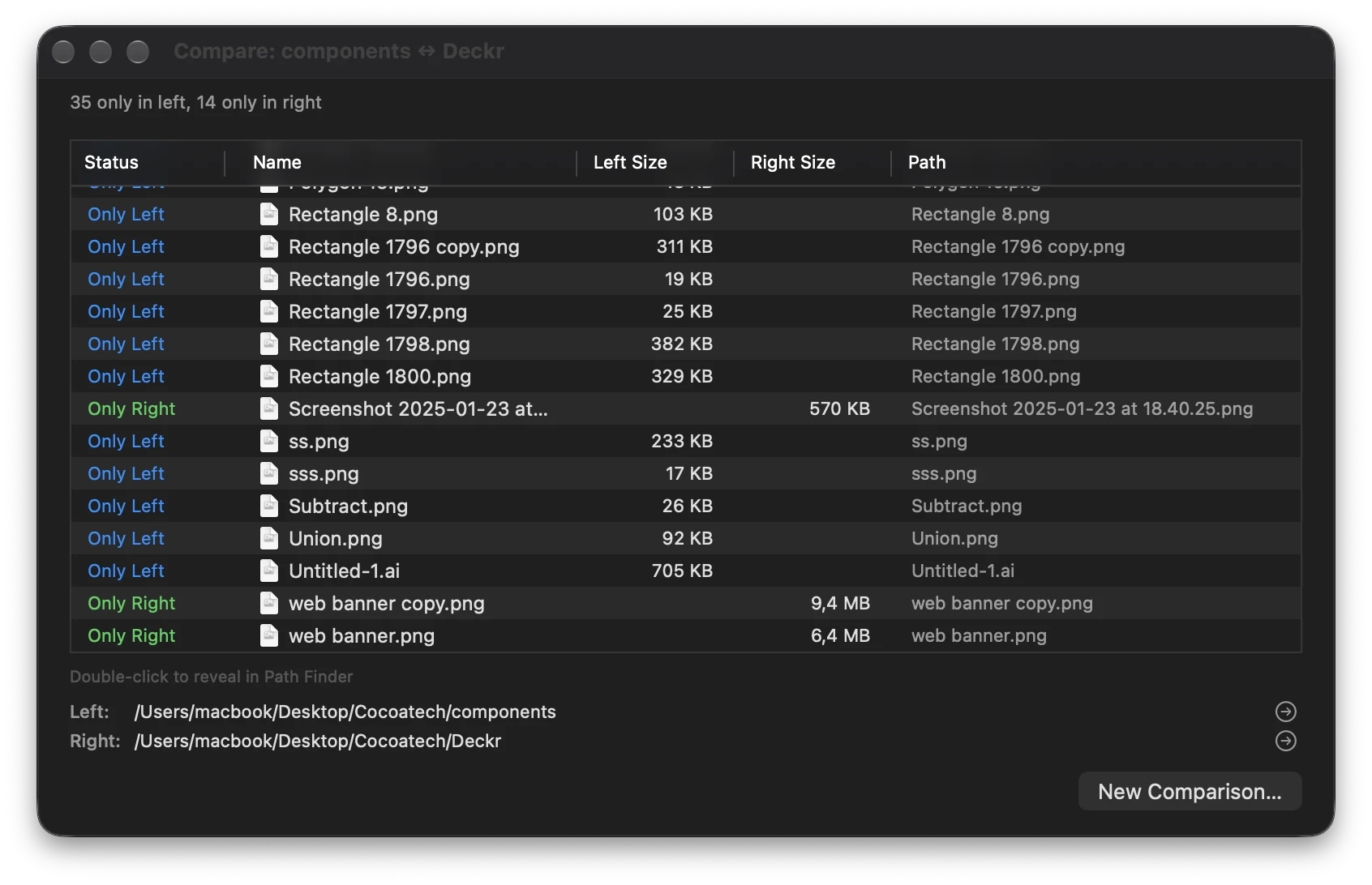
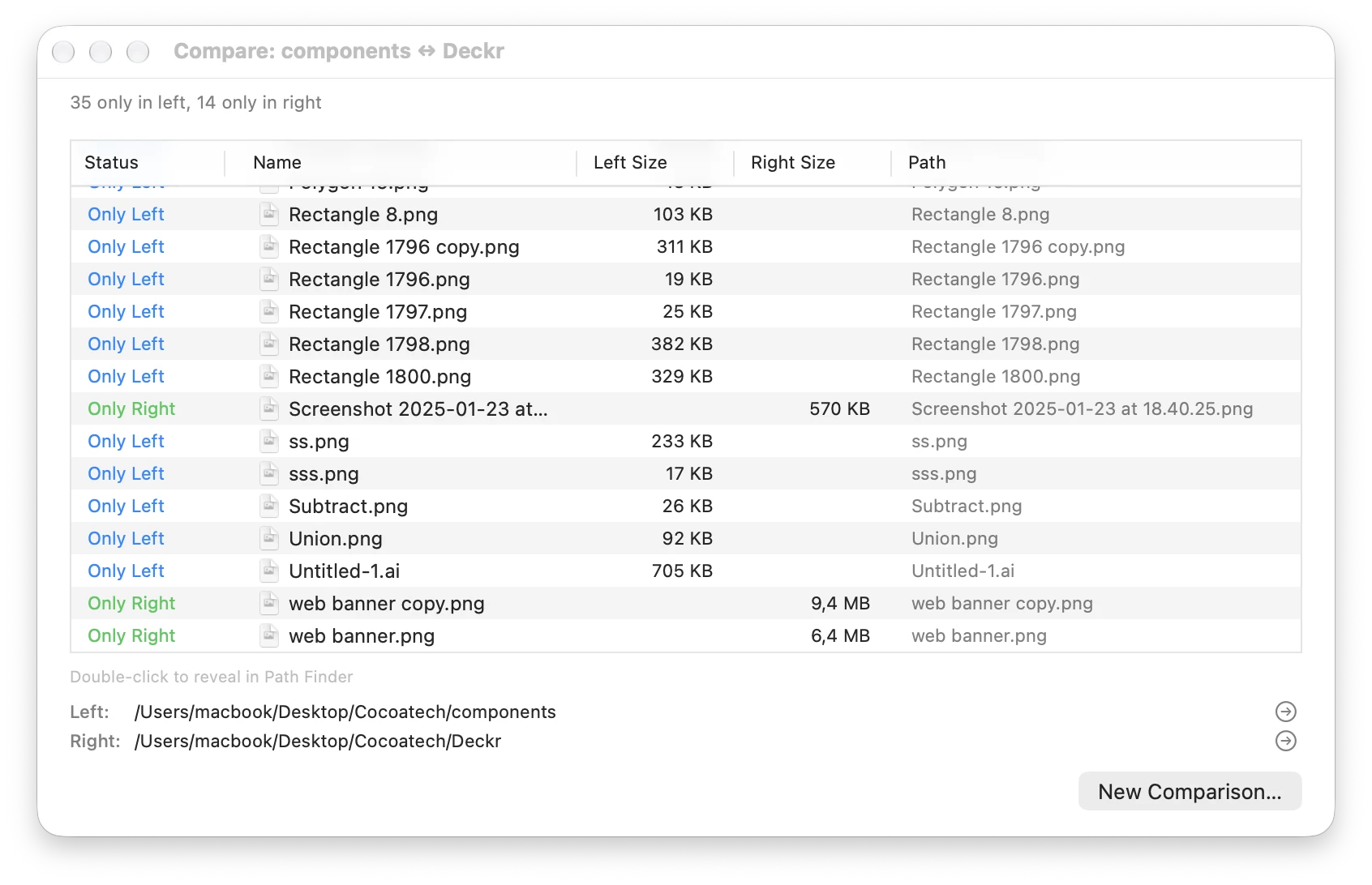
Folder Sync
Ordner vergleichen. Unterschiede erkennen.
Sieh vor dem Kopieren, was sich geändert hat, prüfe die Unterschiede und synchronisiere Ordner erst, wenn du dir sicher bist.
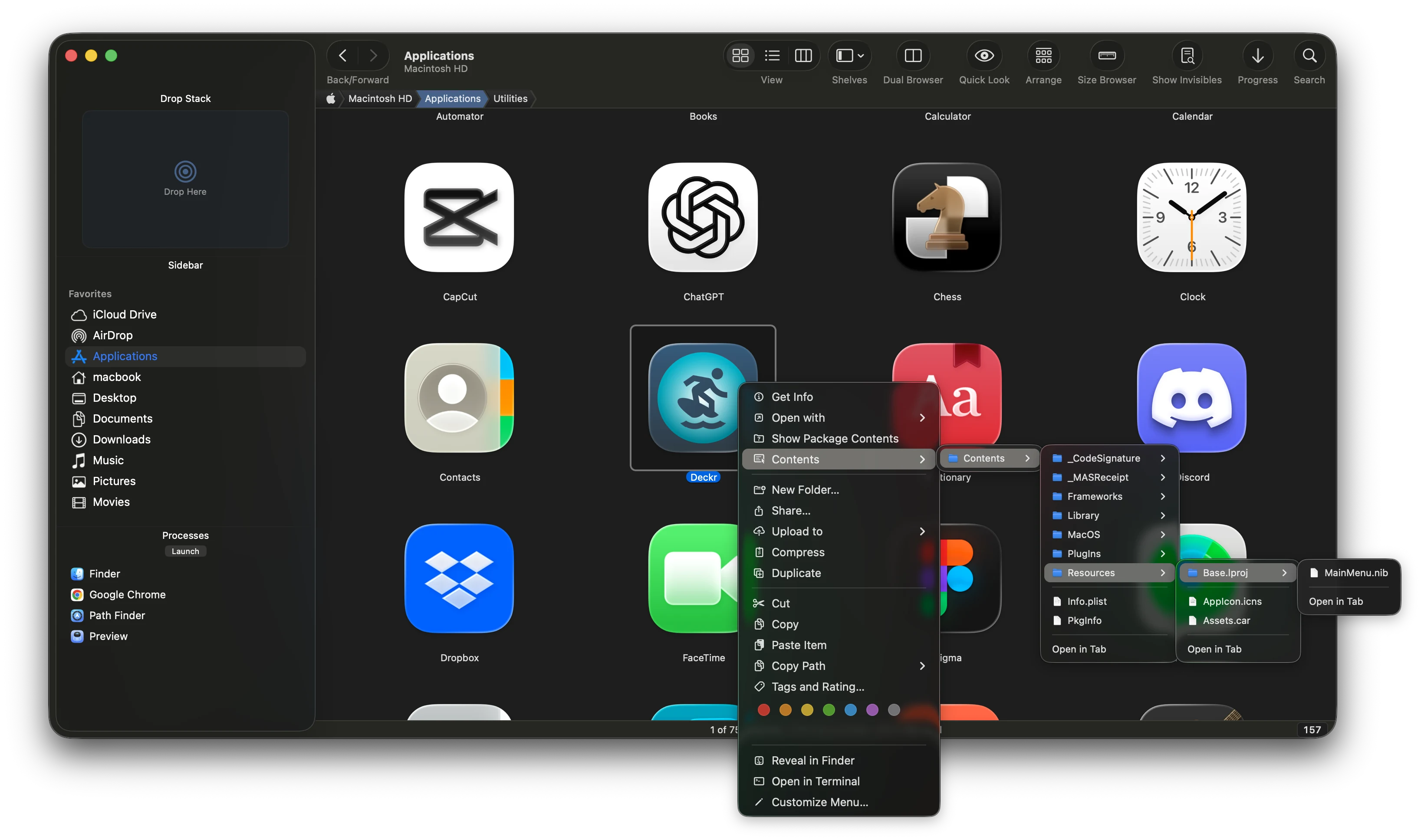
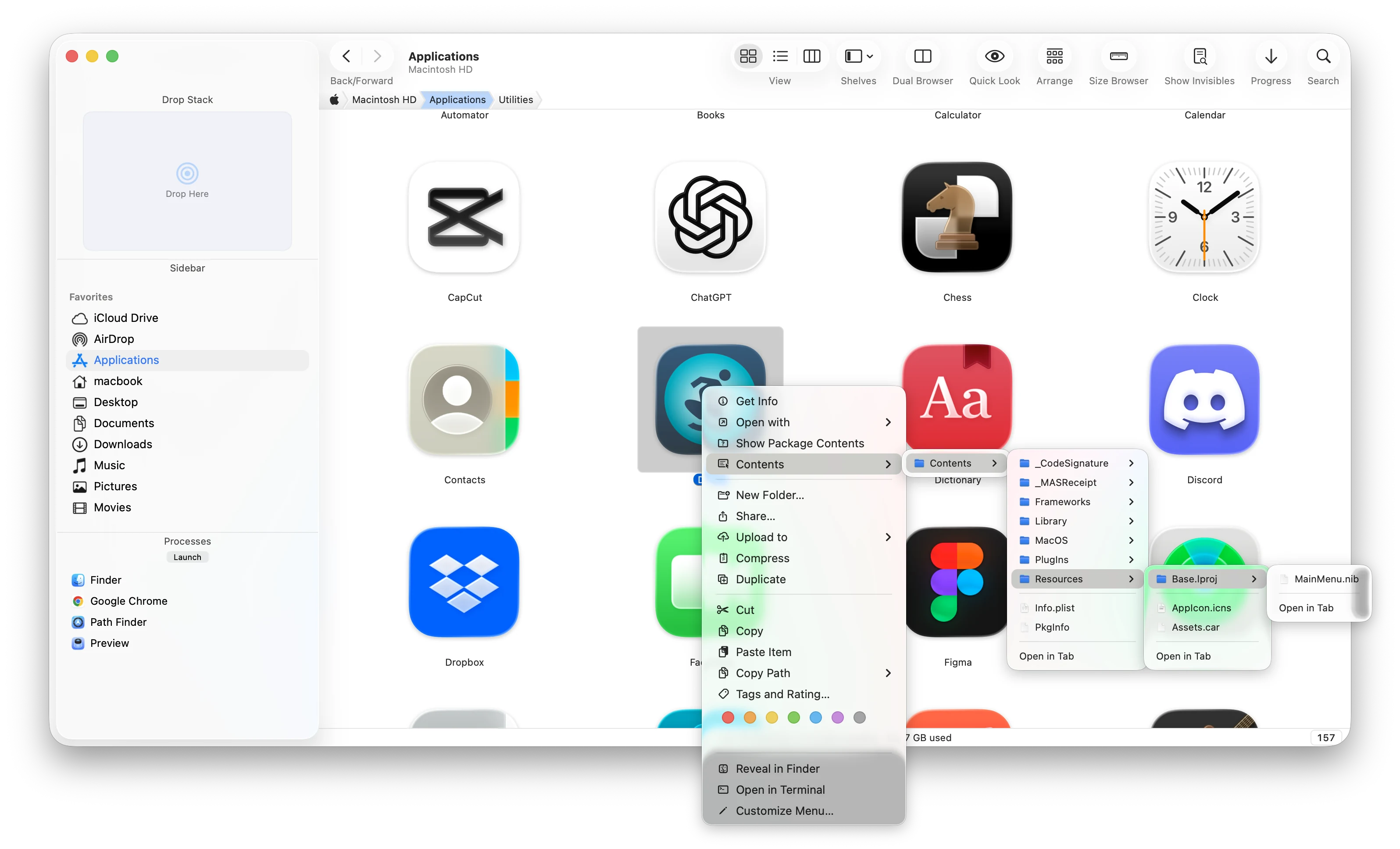
Shortcuts · Automatisierungen · Terminal · Versteckte Dateien · Administratorrechte
Mehr aus macOS herausholen.
Nutze Shortcuts und Automatisierungen, öffne das Terminal direkt im aktuellen Ordner, blende versteckte Dateien ein, lösche Dateien sicher und arbeite bei Bedarf mit Administratorrechten.
- Name:
- Brand Deck.key
- Kind:
- Keynote Presentation
- Size:
- 59.4 MB (59 420 110 bytes)
- Created:
- 15 Jul 2025 at 23:02
- Modified:
- Today at 09:41
- Last Opened:
- Today at 09:12
- Owner:
- mac (501)
- Group:
- staff (20)
- Permissions:
- -rw-r--r-- (644)
- Path:
- /Users/mac/Documents/Brand Deck.key
- Application:
- Keynote
- Volume:
- Macintosh HD
- Capacity:
- 494.3 GB
- Free:
- 167.2 GB
- Format:
- APFS
- More Info…
Module
Dein Fenster. Deine Arbeitsweise.
Brauchst du eine andere Anordnung? Wähle, welche Module rund um den Dateibrowser erscheinen, und richte das Hauptfenster so ein, wie du arbeitest.
30 Tage kostenlos. Alle Funktionen inklusive.
Schon gekauft? Path Finder aktivieren
Neue Beiträge per E-Mail
Release Notes und Mac-Tipps, ab und zu. Kein Spam.