 Cocoatech
機能
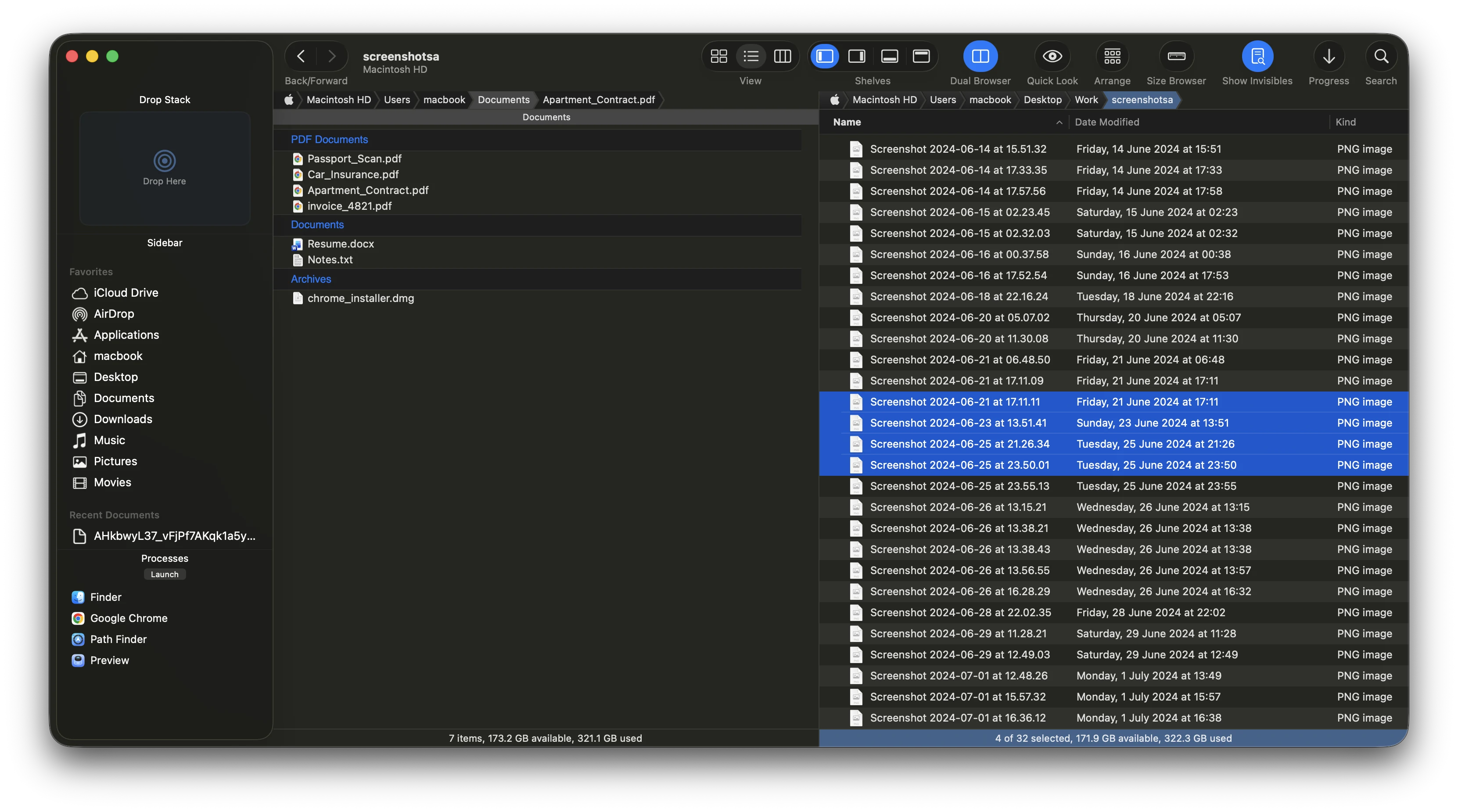
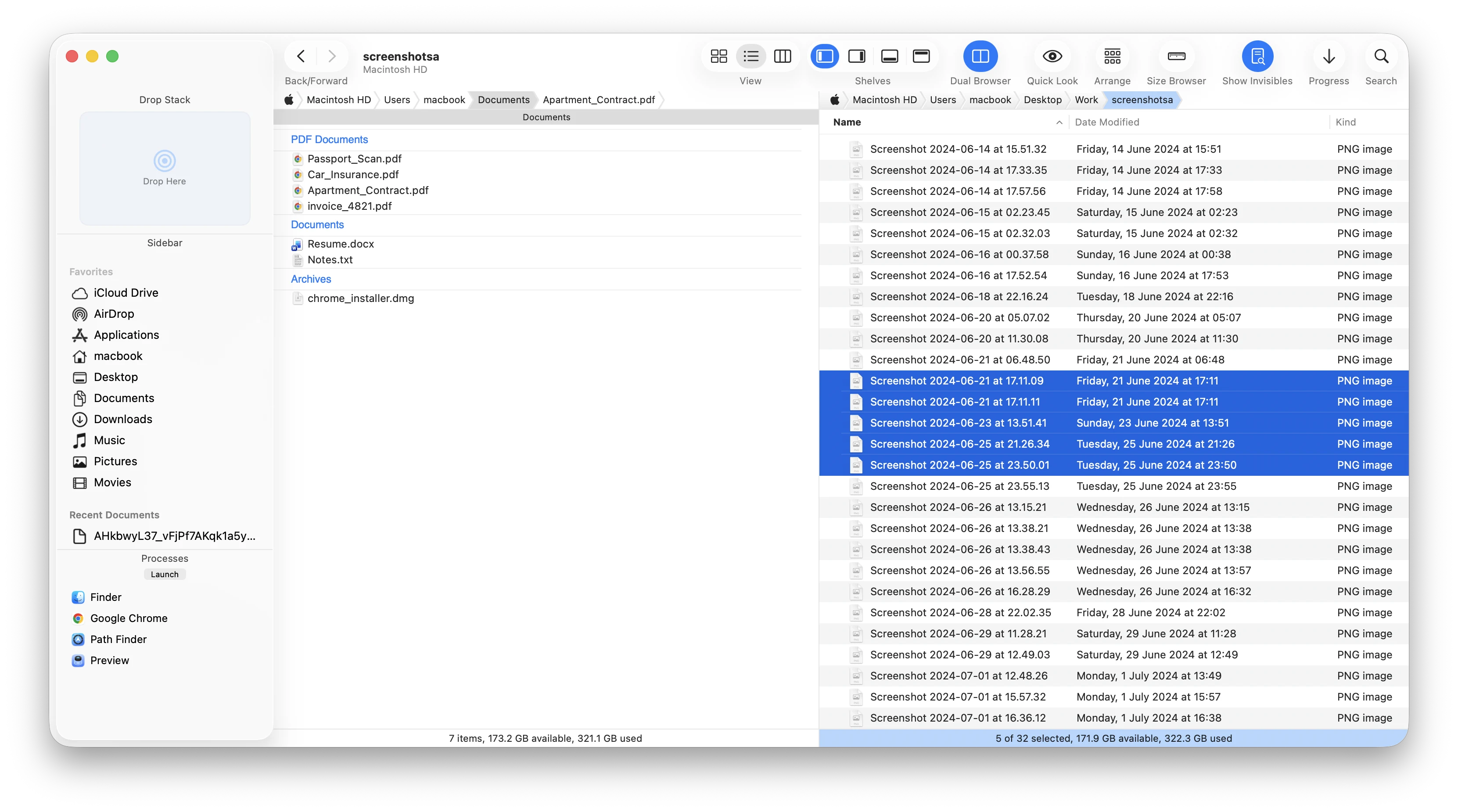
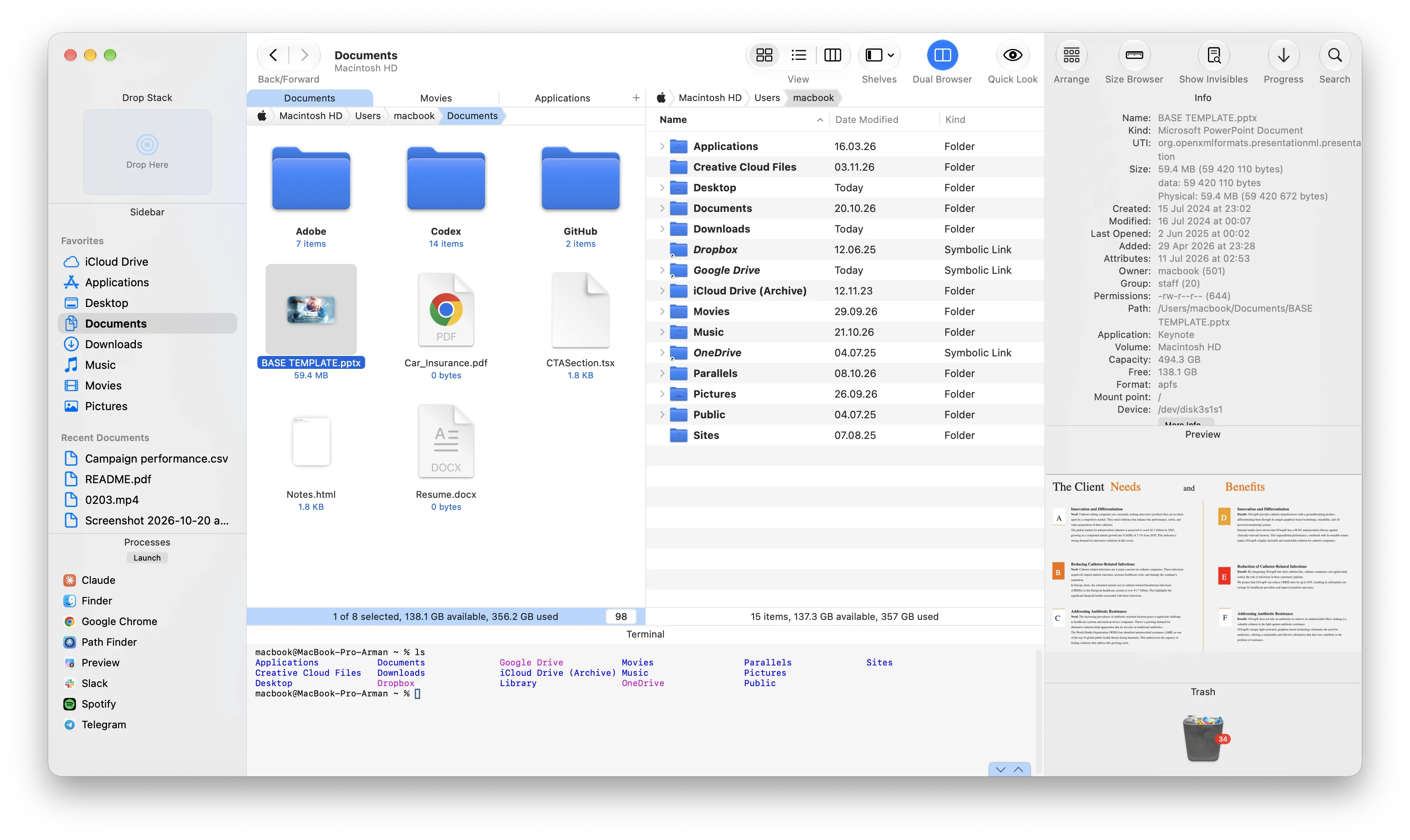
Dual Pane
ウインドウの散らかりから解放。
ウインドウを開きすぎていませんか? 2 つのフォルダを並べて表示し、その間で直接ファイルをコピー・移動できます。
Drop Stack
ファイルを集めてまとめて移動。
ファイルがあちこちのフォルダに散らばっていませんか? いろいろなフォルダのファイルを一時的なスタックに集め、グループごと一度にコピー・移動できます。
高度なファイル・フォルダ操作
複数のファイルをまとめて操作。
ファイルを 1 つずつ処理していませんか? グループを選んで、必要な変更をまとめて適用できます。
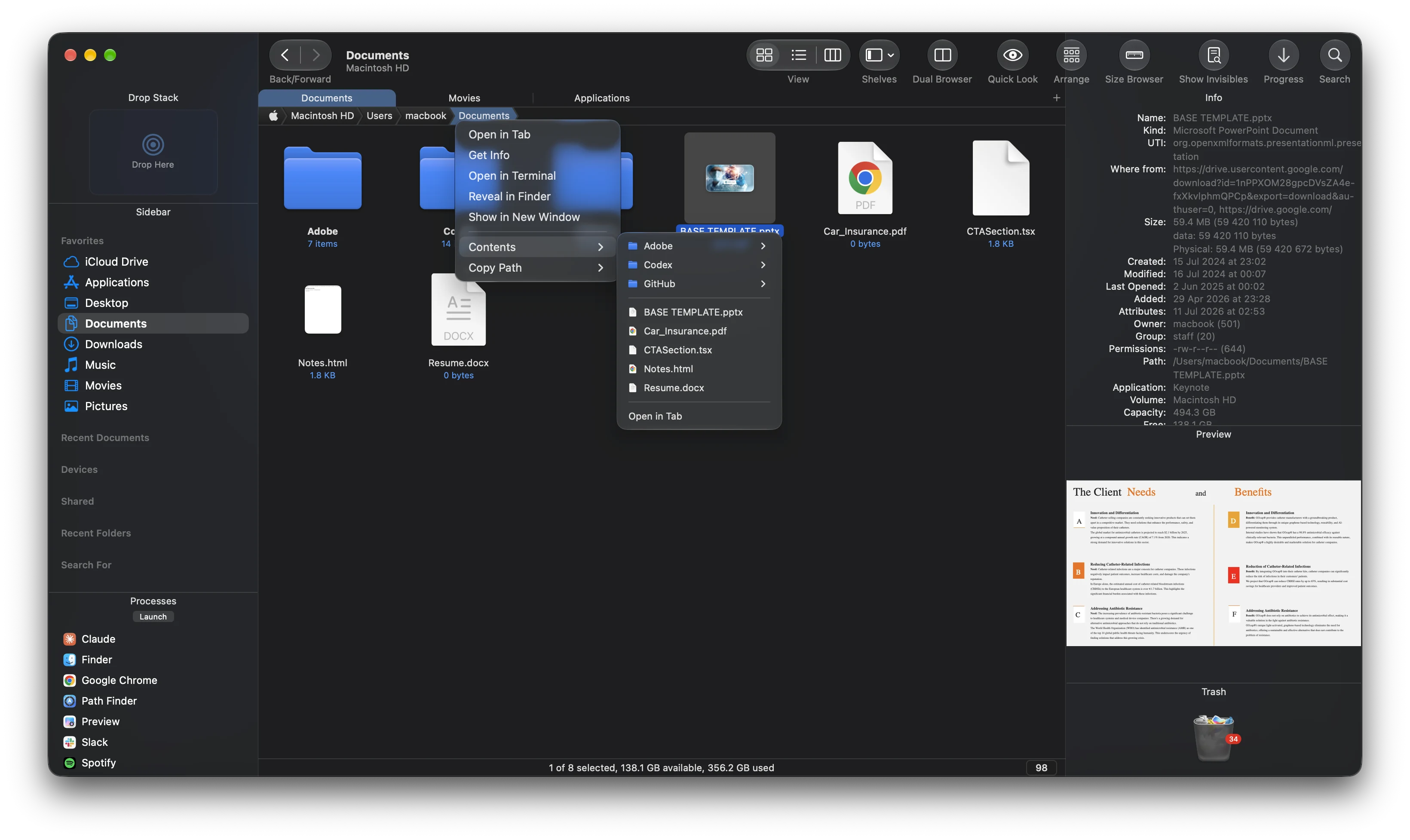
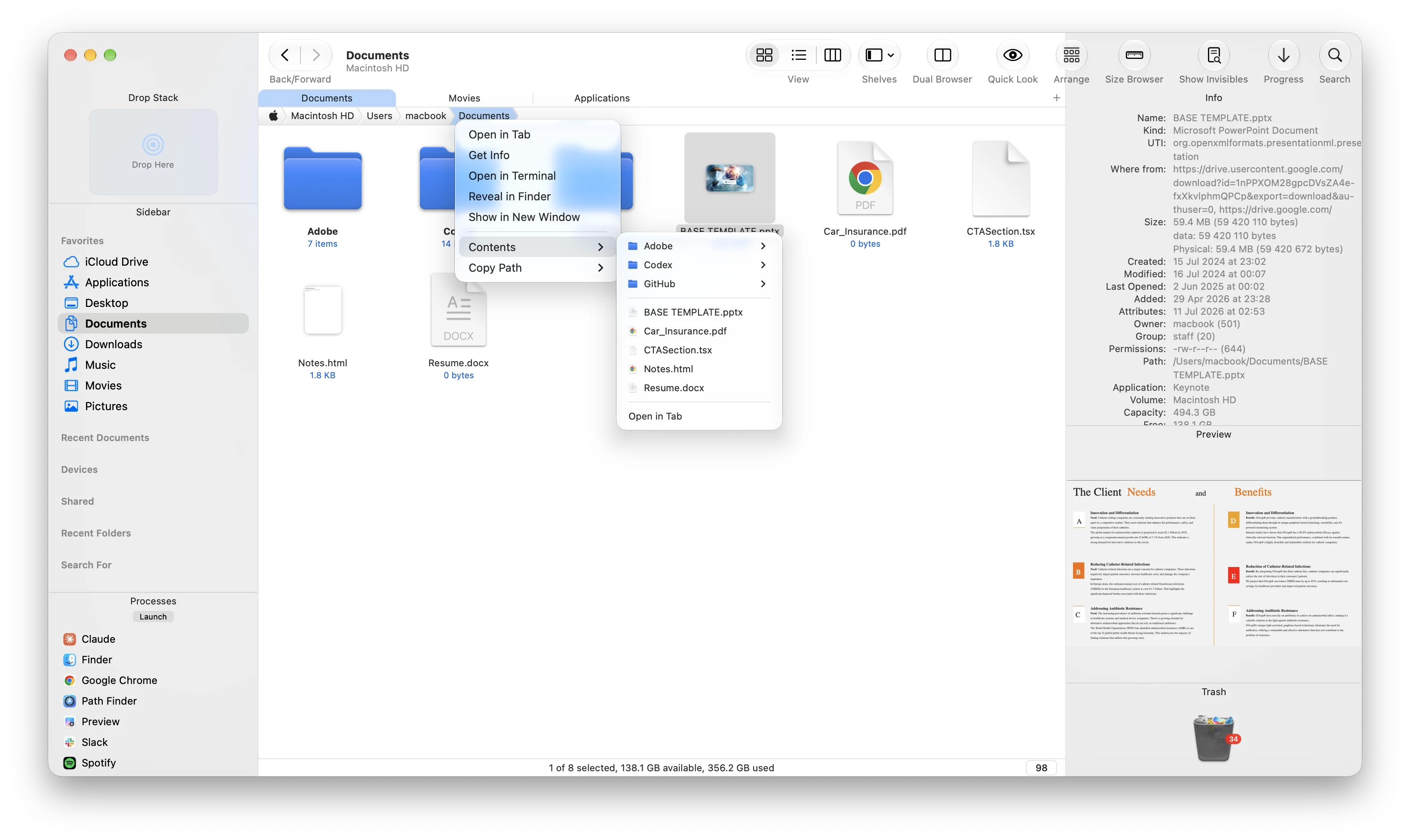
Bookmarks · Tab Presets · Path Navigator
よく使うフォルダをすぐ手元に。
同じフォルダを何度も探していませんか? よく使うフォルダや場所を保存して、すぐに戻れます。
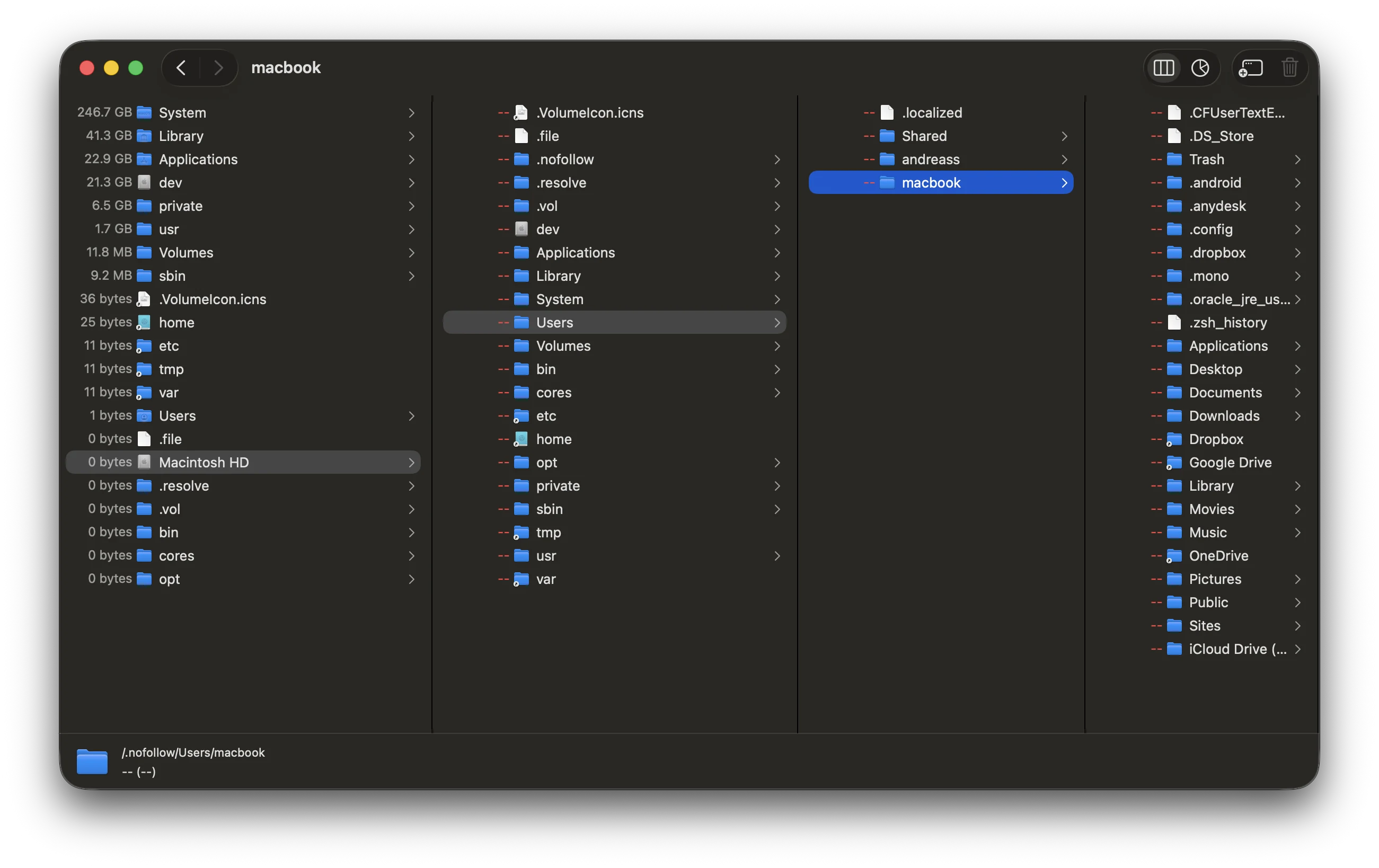
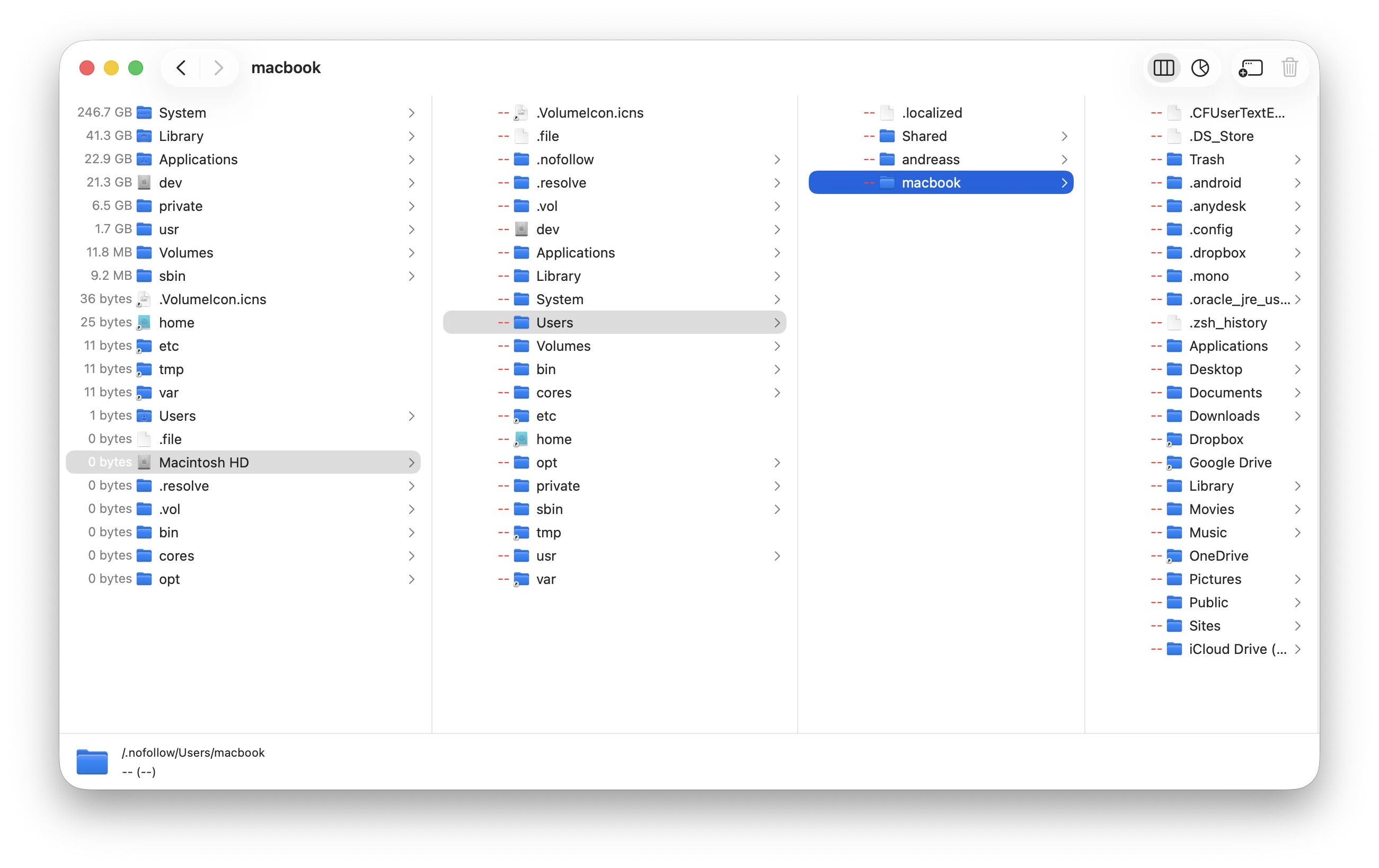
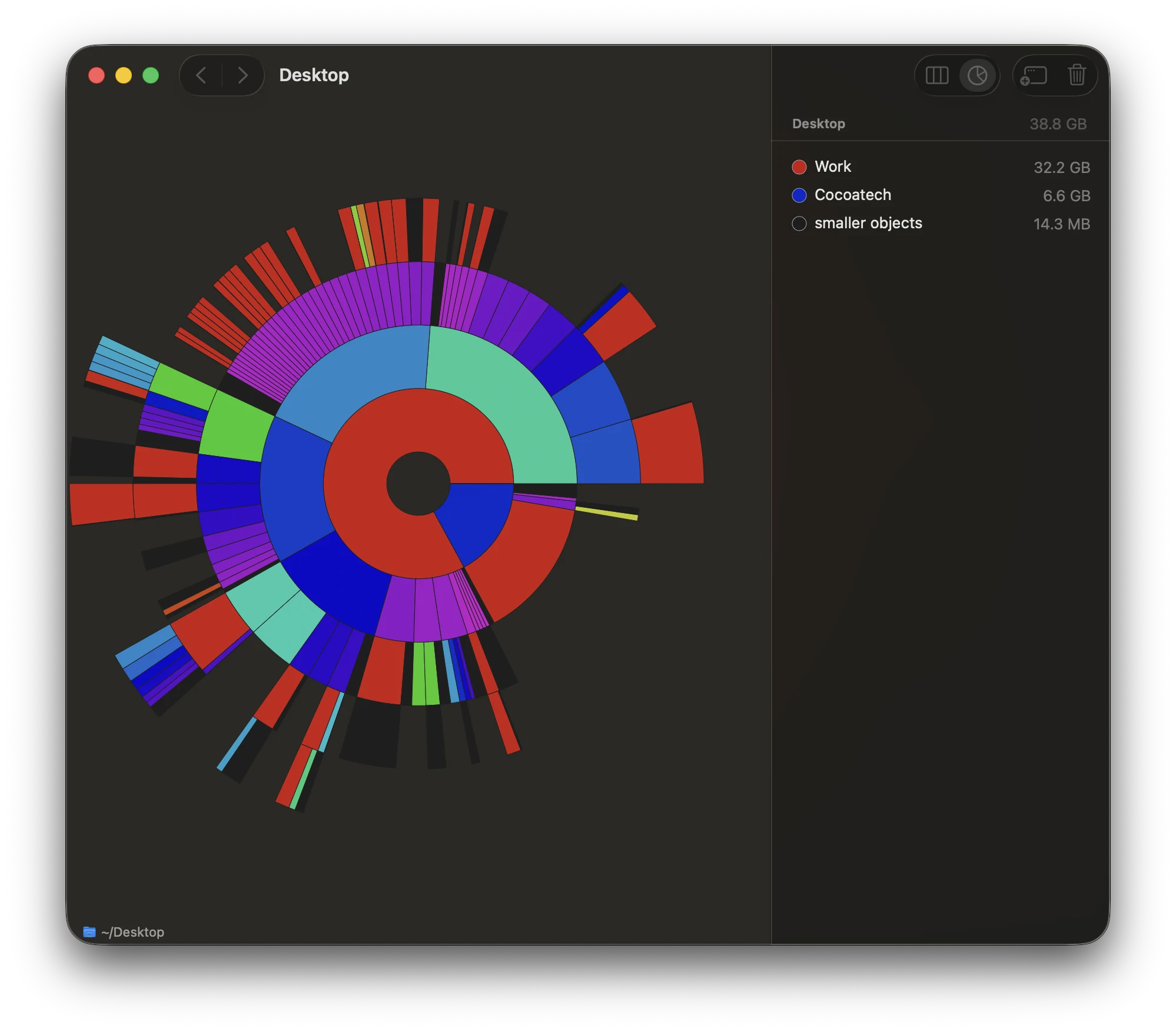
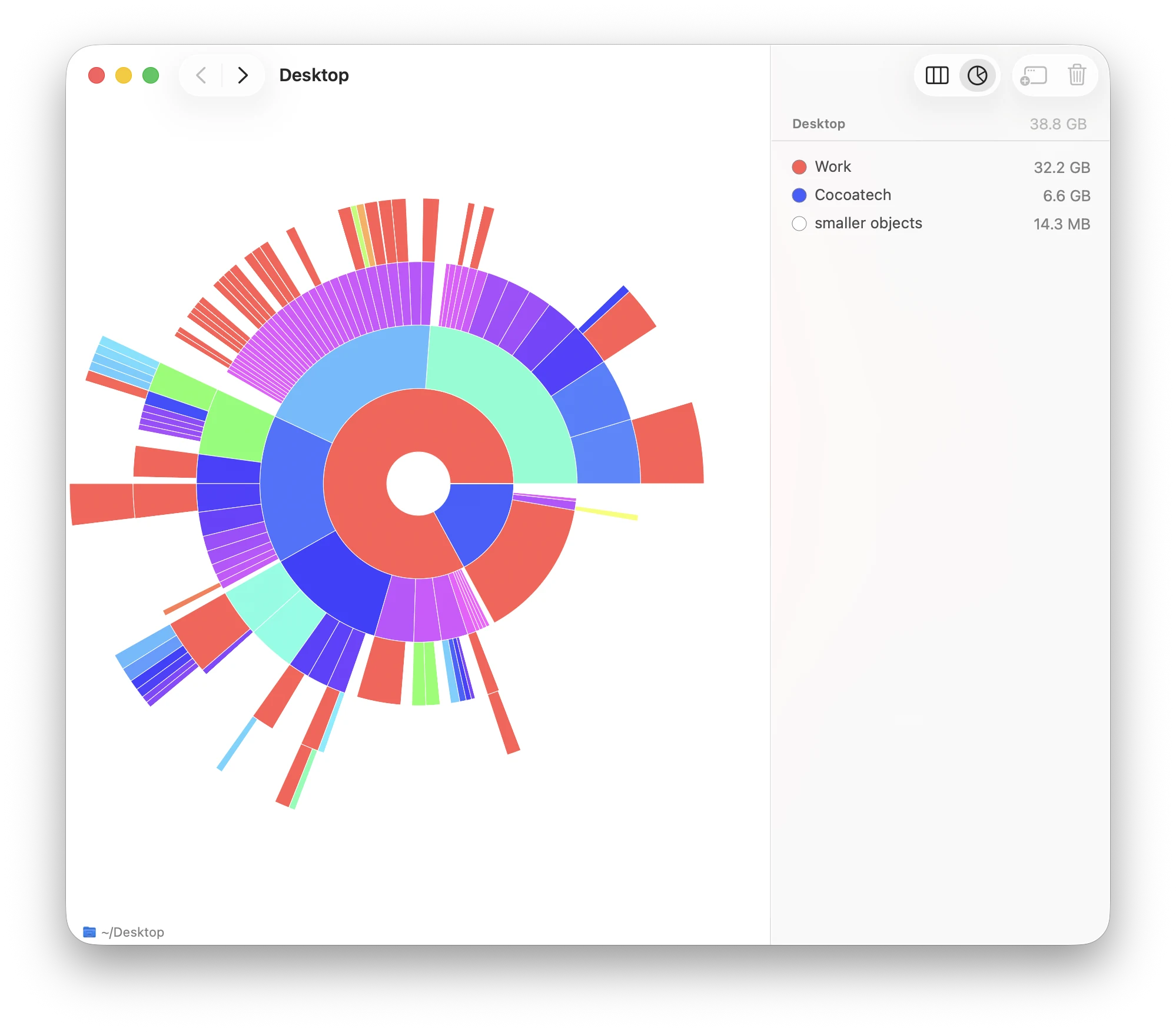
Size Browser
容量を使っているものを見つける。
ストレージがどこに消えたか気になりませんか? フォルダのサイズを比べ、いちばん大きなファイルやフォルダを特定して、不要なものを整理できます。
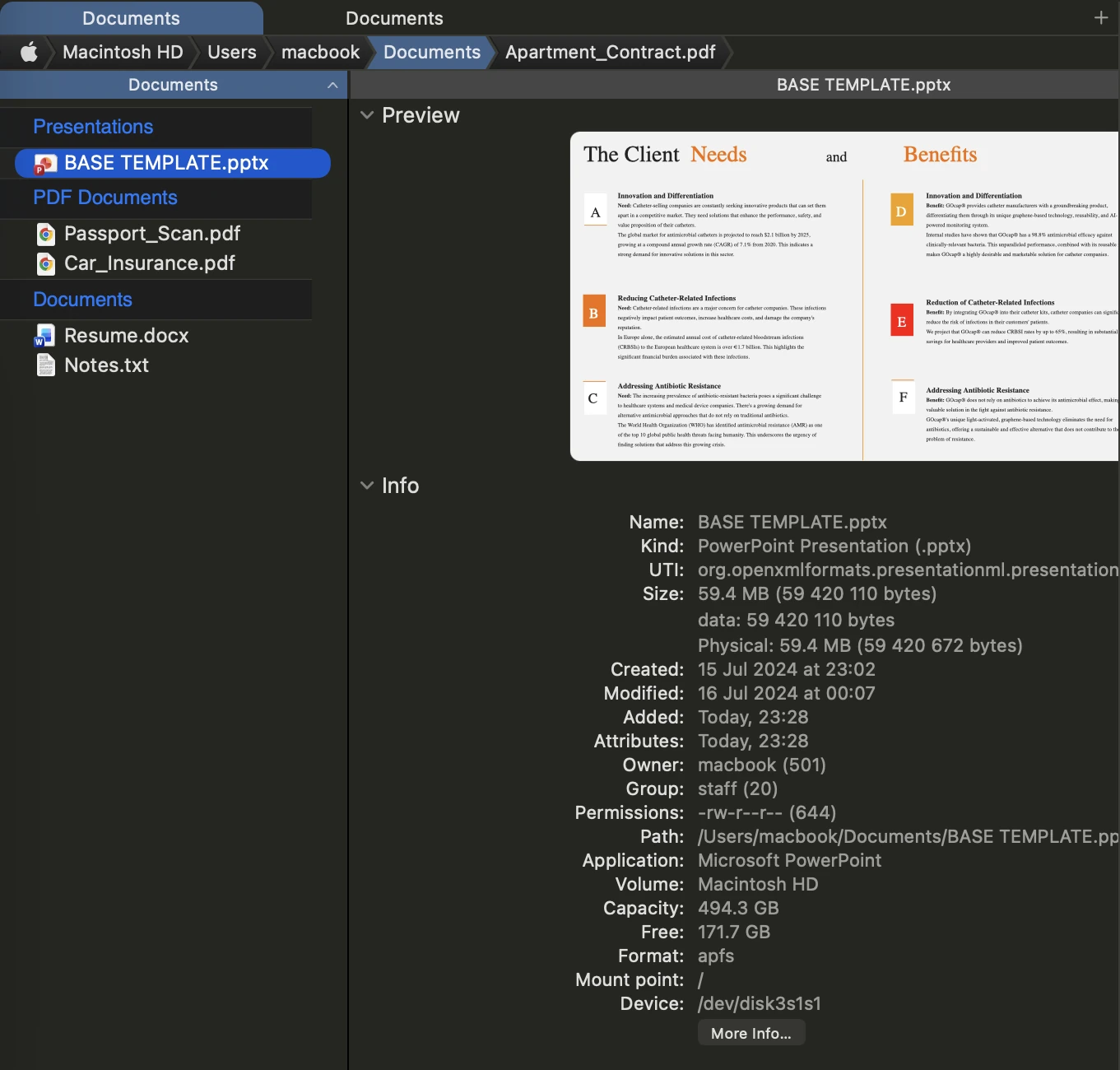
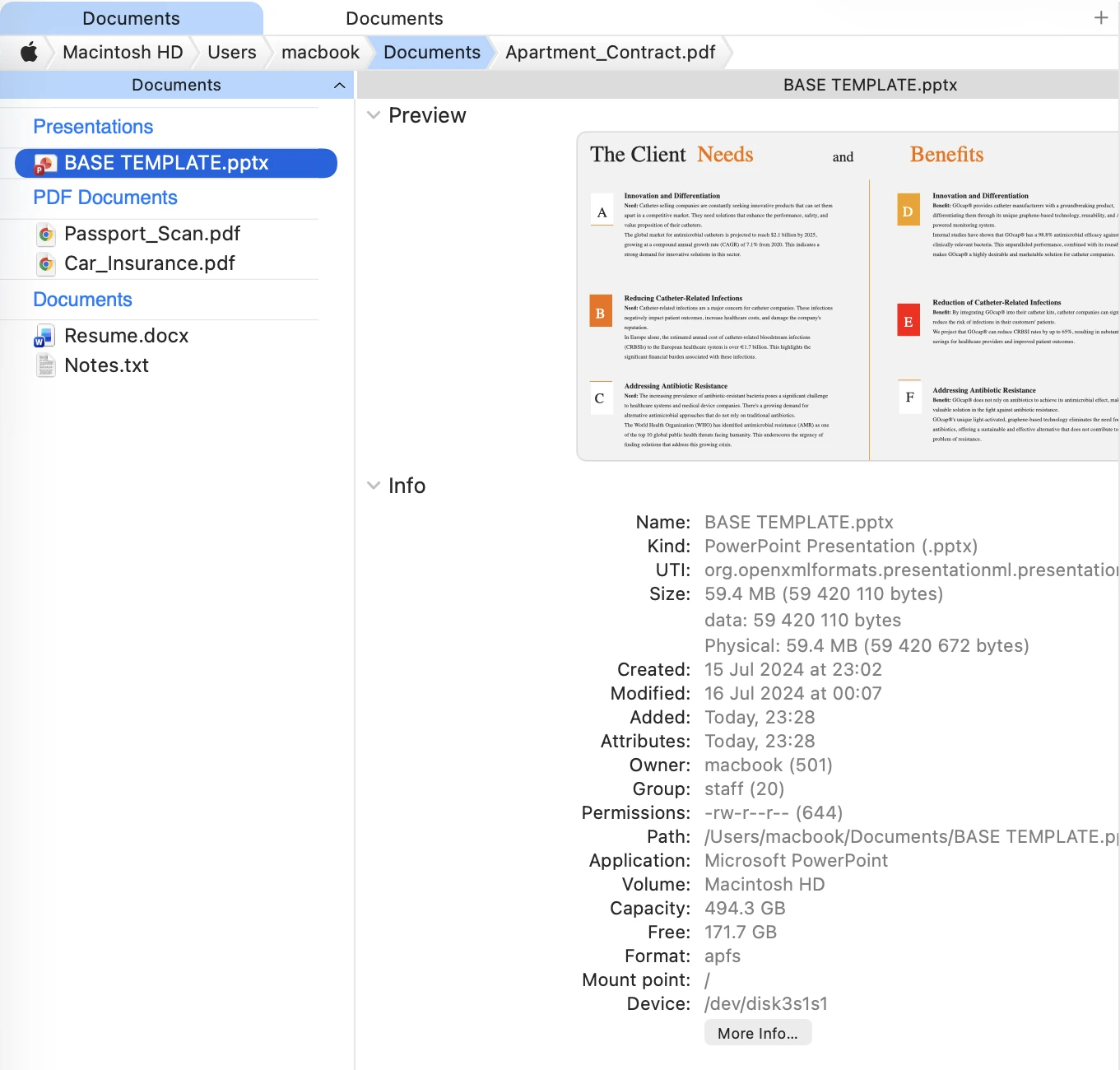
Preview Module
開く前にファイルを確認。
ファイルをさっと確認したいときは、プレビューを開いたままにしておけば、画像、書類、メディア、コード(対応するプログラミング言語はシンタックスハイライト付き)をブラウズしながら確認できます。
プロ仕様のツール
より細かな操作が必要なときも、専門ツールが同じファイル環境にそろっています。
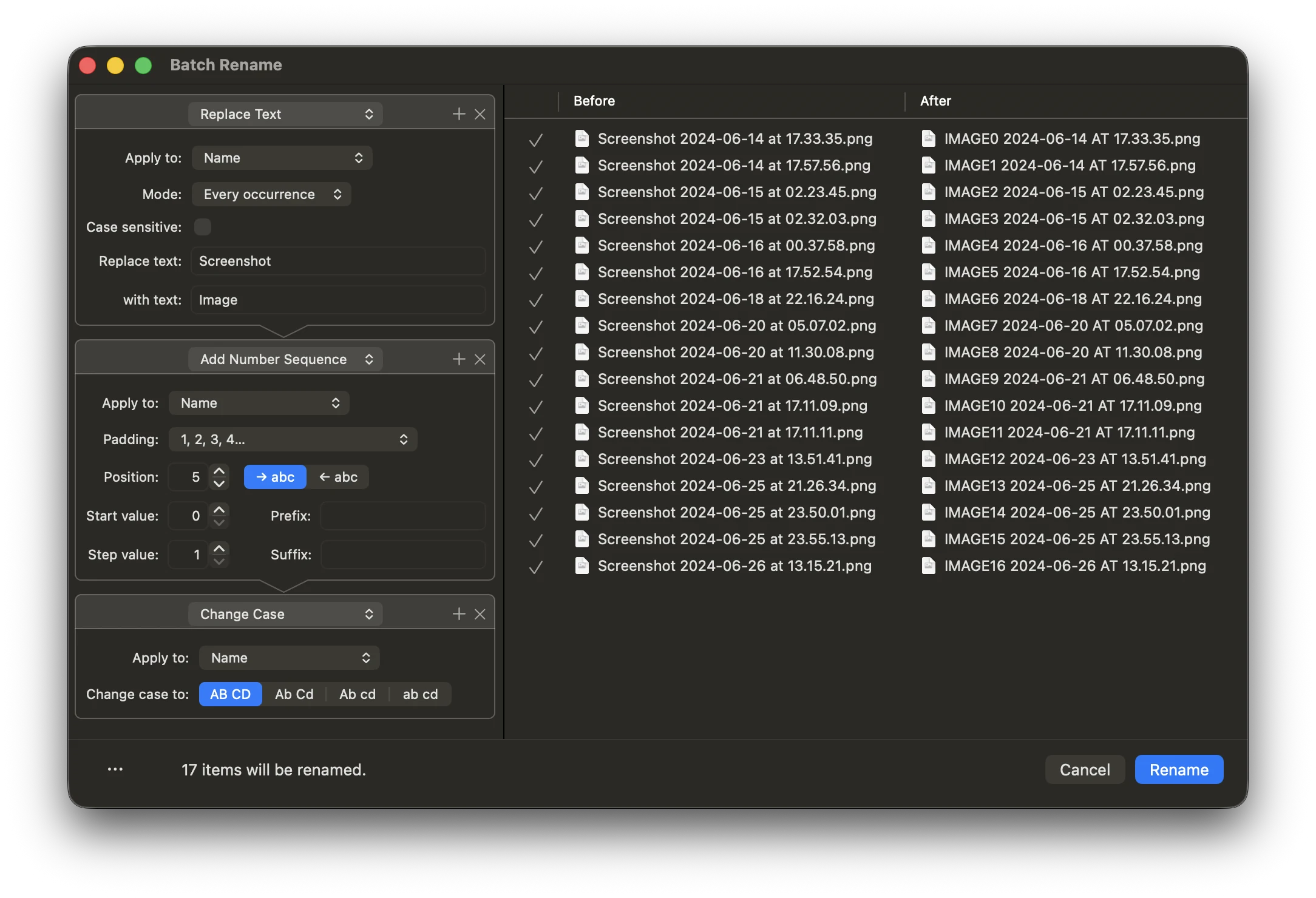
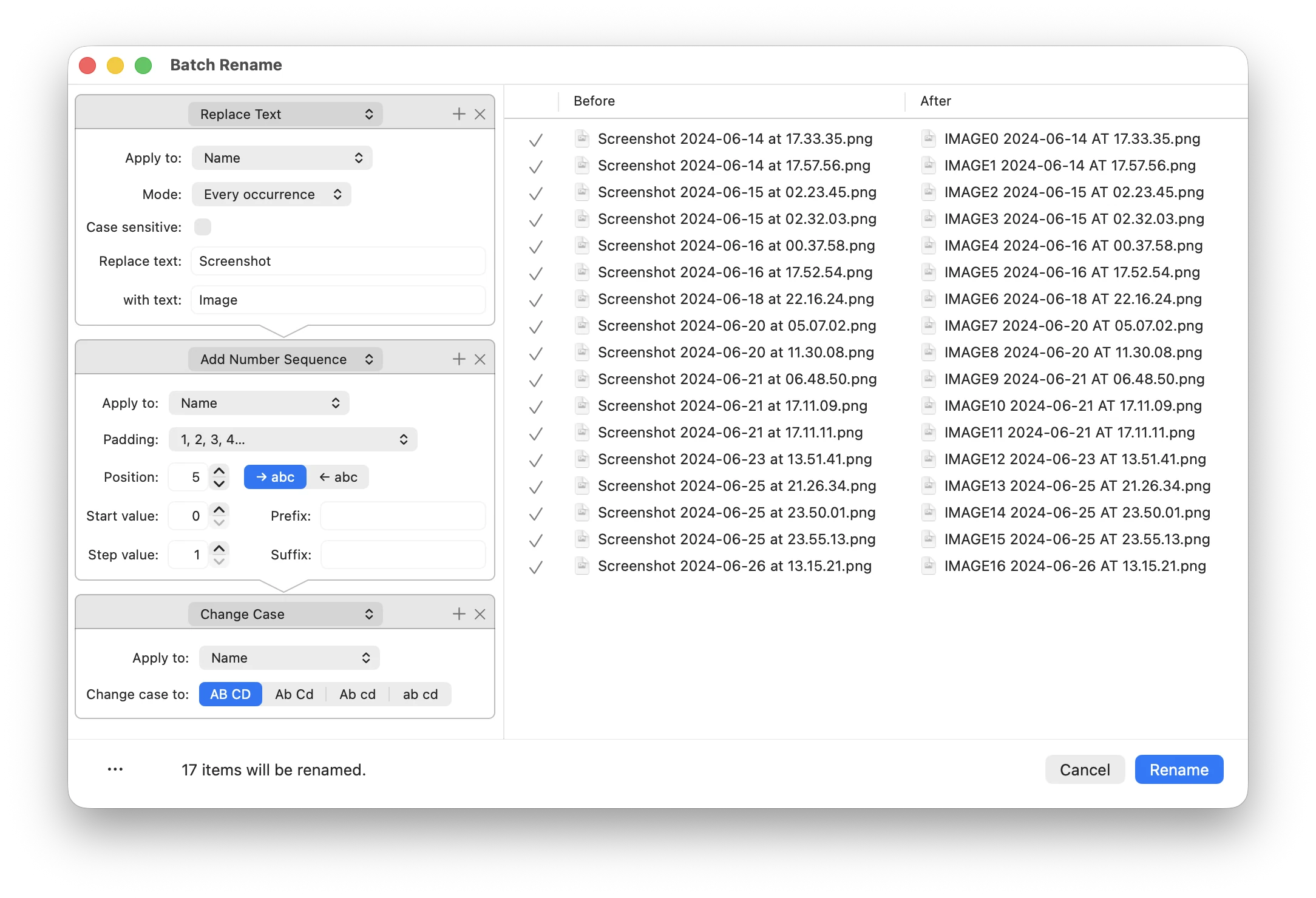
Batch Rename
プロジェクト全体の名前を一度に変更。
IMG_4821 のような何百もの名前を、自分で決めたルールでわかりやすく統一されたファイル名に変えられます。
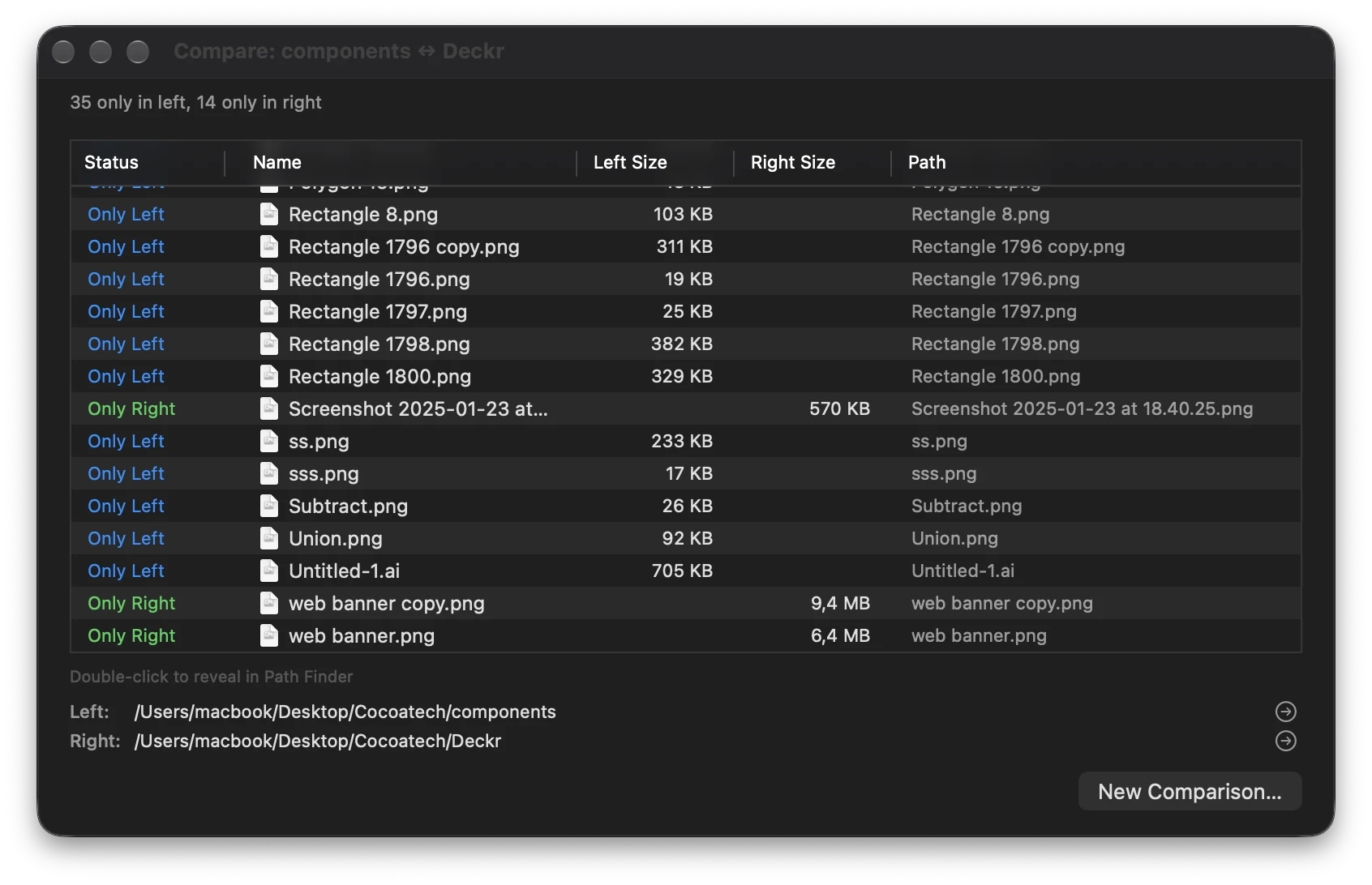
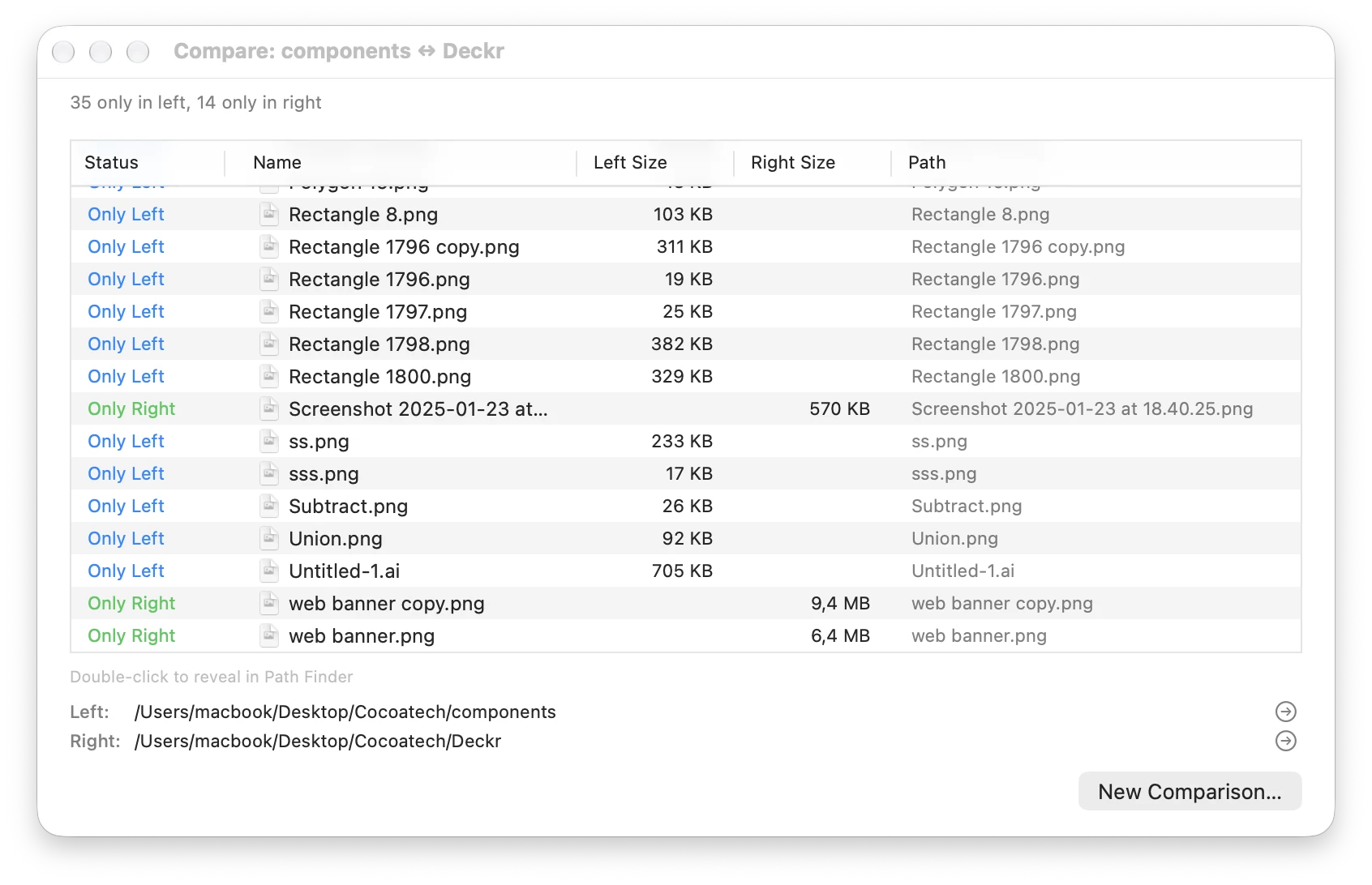
Folder Sync
フォルダを比較。
コピーする前に変更点を確認し、違いを見直して、納得してからフォルダを同期できます。
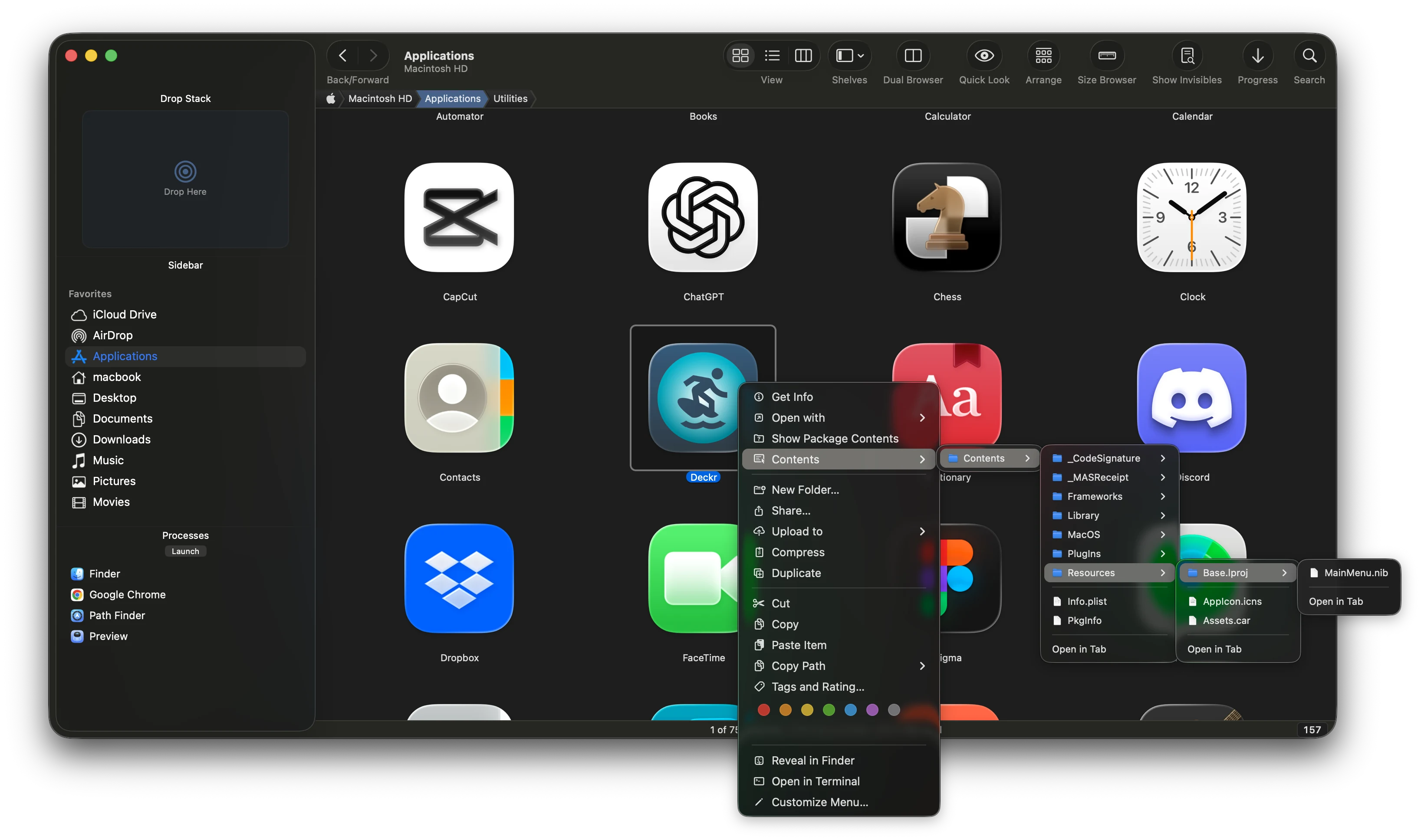
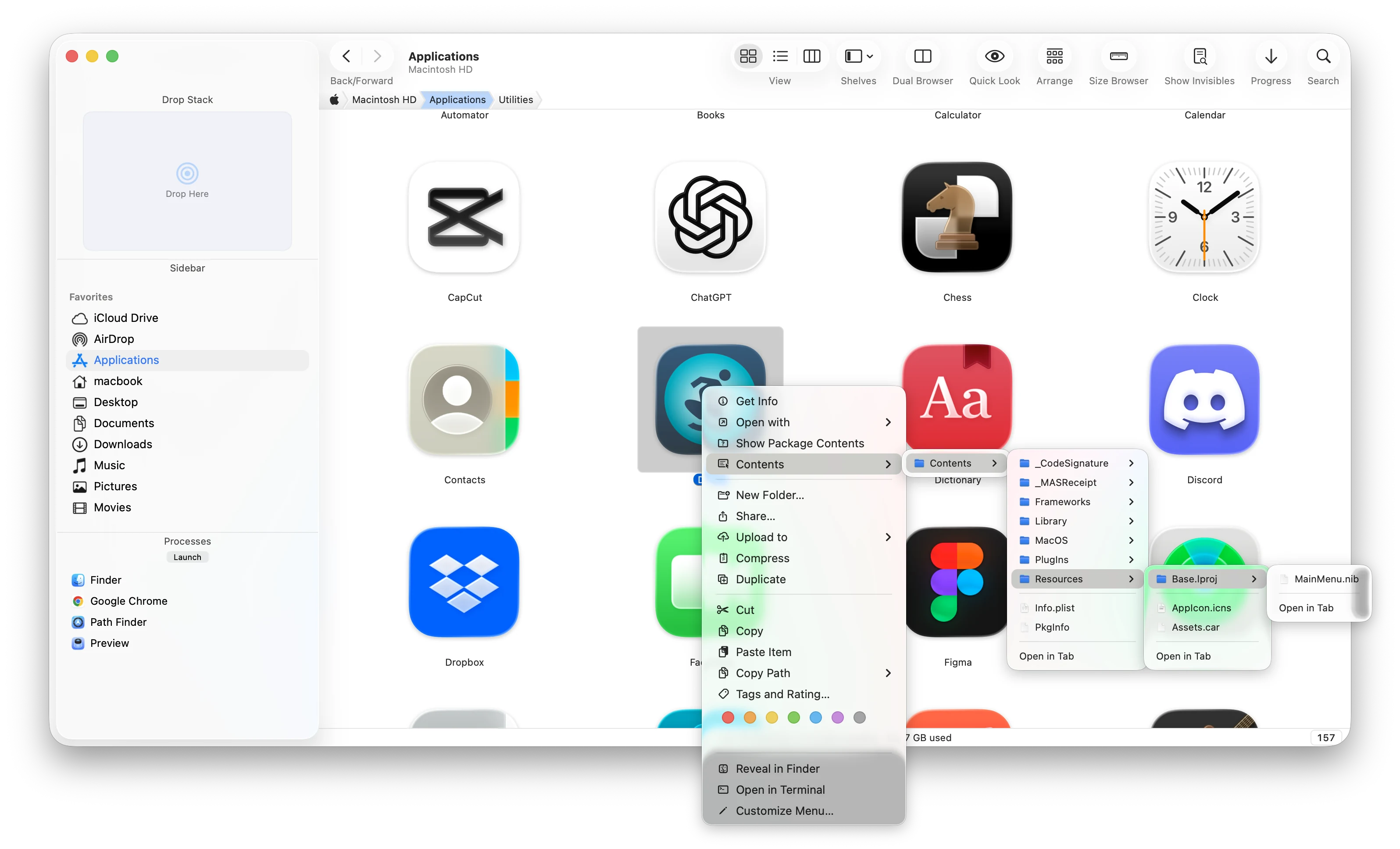
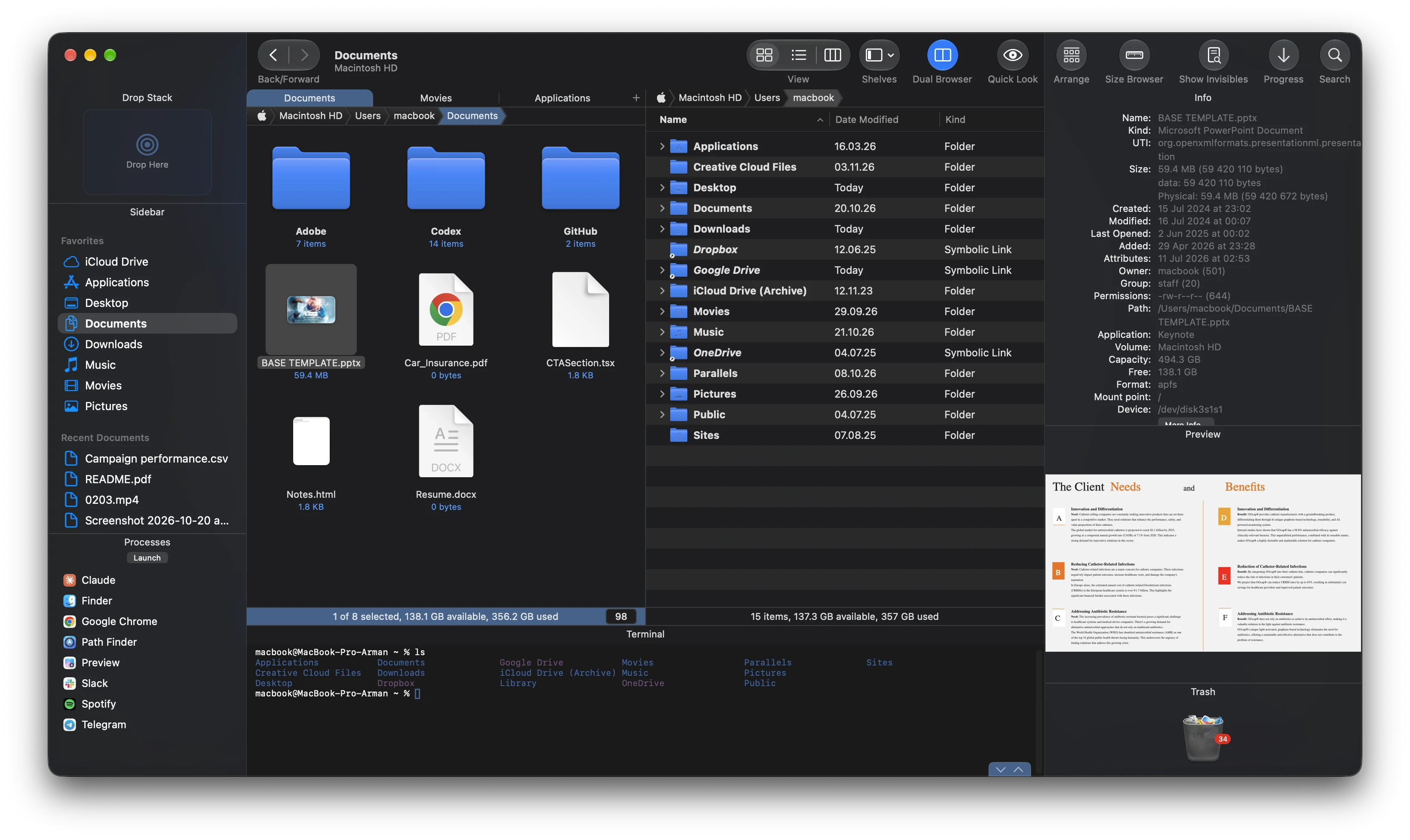
ショートカット · 自動化 · ターミナル · 隠しファイル · 管理者アクセス
macOS のパワーを指先に。
もっと深く操作したいときは、キーボードショートカット、繰り返し作業の自動化、現在のフォルダでのターミナル起動、隠しファイルの表示、必要に応じた管理者権限での作業が使えます。
- Name:
- Brand Deck.key
- Kind:
- Keynote Presentation
- Size:
- 59.4 MB (59 420 110 bytes)
- Created:
- 15 Jul 2025 at 23:02
- Modified:
- Today at 09:41
- Last Opened:
- Today at 09:12
- Owner:
- mac (501)
- Group:
- staff (20)
- Permissions:
- -rw-r--r-- (644)
- Path:
- /Users/mac/Documents/Brand Deck.key
- Application:
- Keynote
- Volume:
- Macintosh HD
- Capacity:
- 494.3 GB
- Free:
- 167.2 GB
- Format:
- APFS
- More Info…
モジュール
作業に合わせてウインドウを構成。
別のレイアウトが必要ですか? ファイルブラウザの周りに表示するモジュールを選び、メインウインドウを作業スタイルに合わせて配置できます。
新しい記事をメールで受け取る
リリースノートと Mac のヒントをときどきお届けします。スパムは送りません。