 Cocoatech
高度なファイル・フォルダ操作
複数のファイルをまとめて操作。
ファイルを 1 つずつ処理していませんか? グループを選んで、必要な変更をまとめて適用できます。
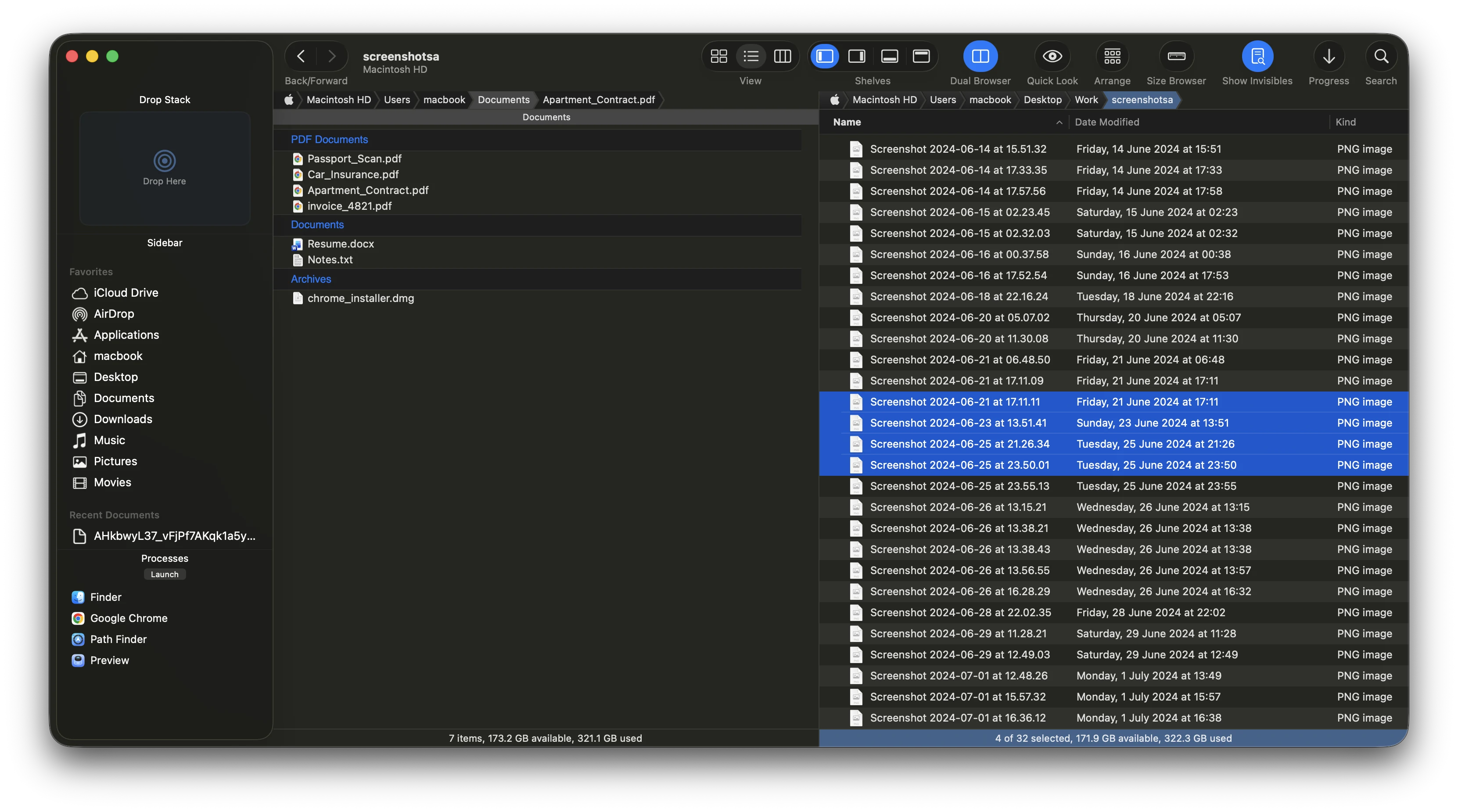
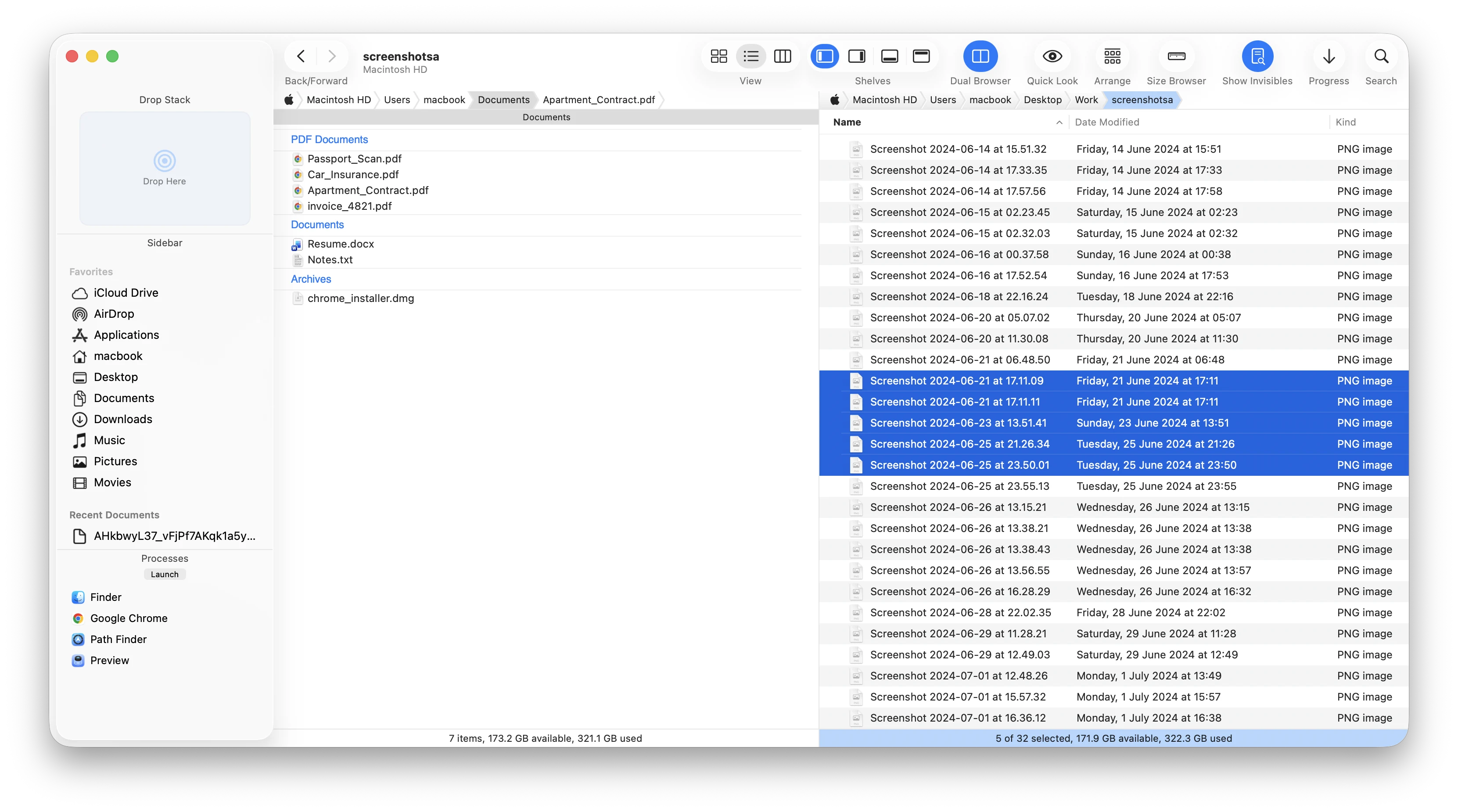
Dual Pane
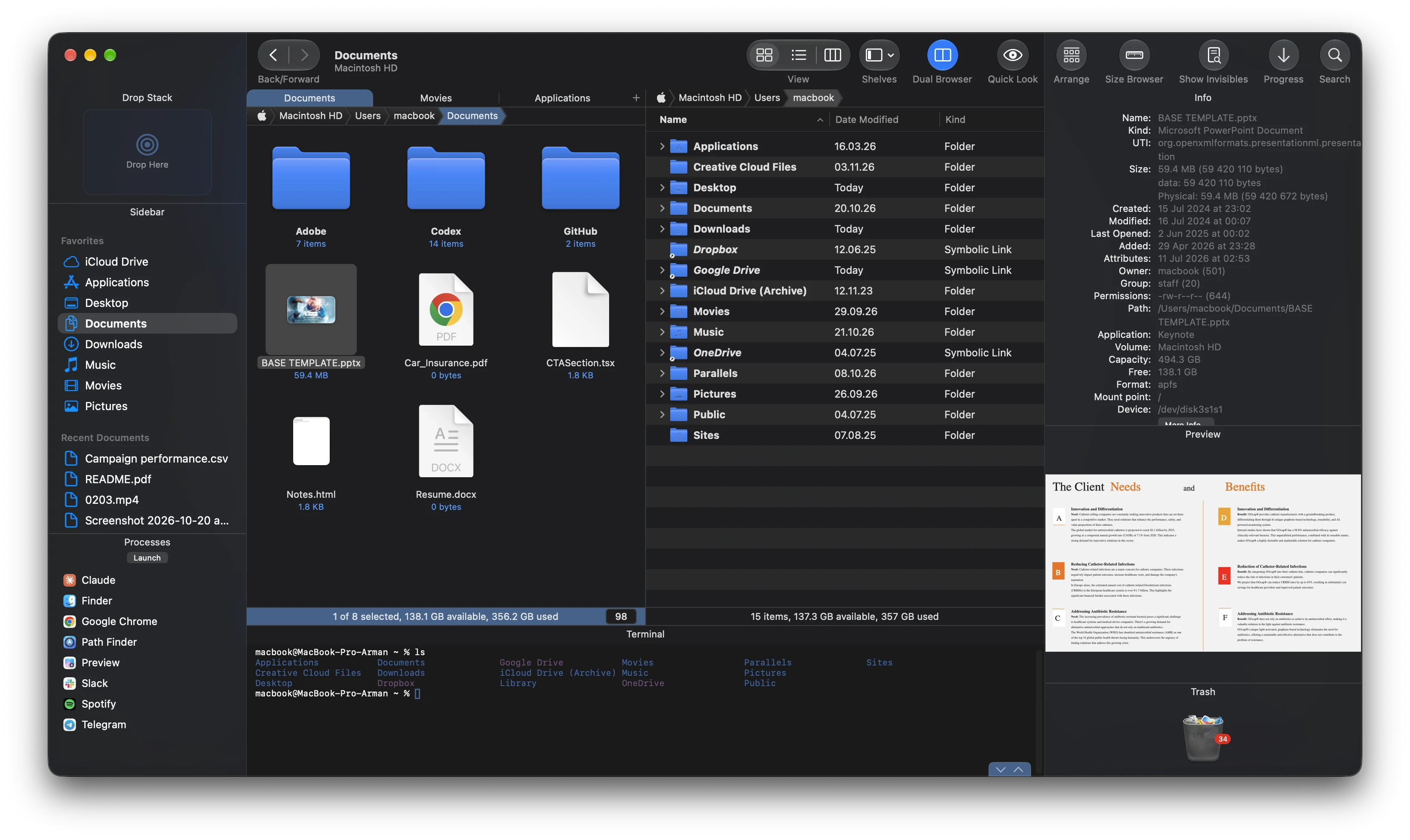
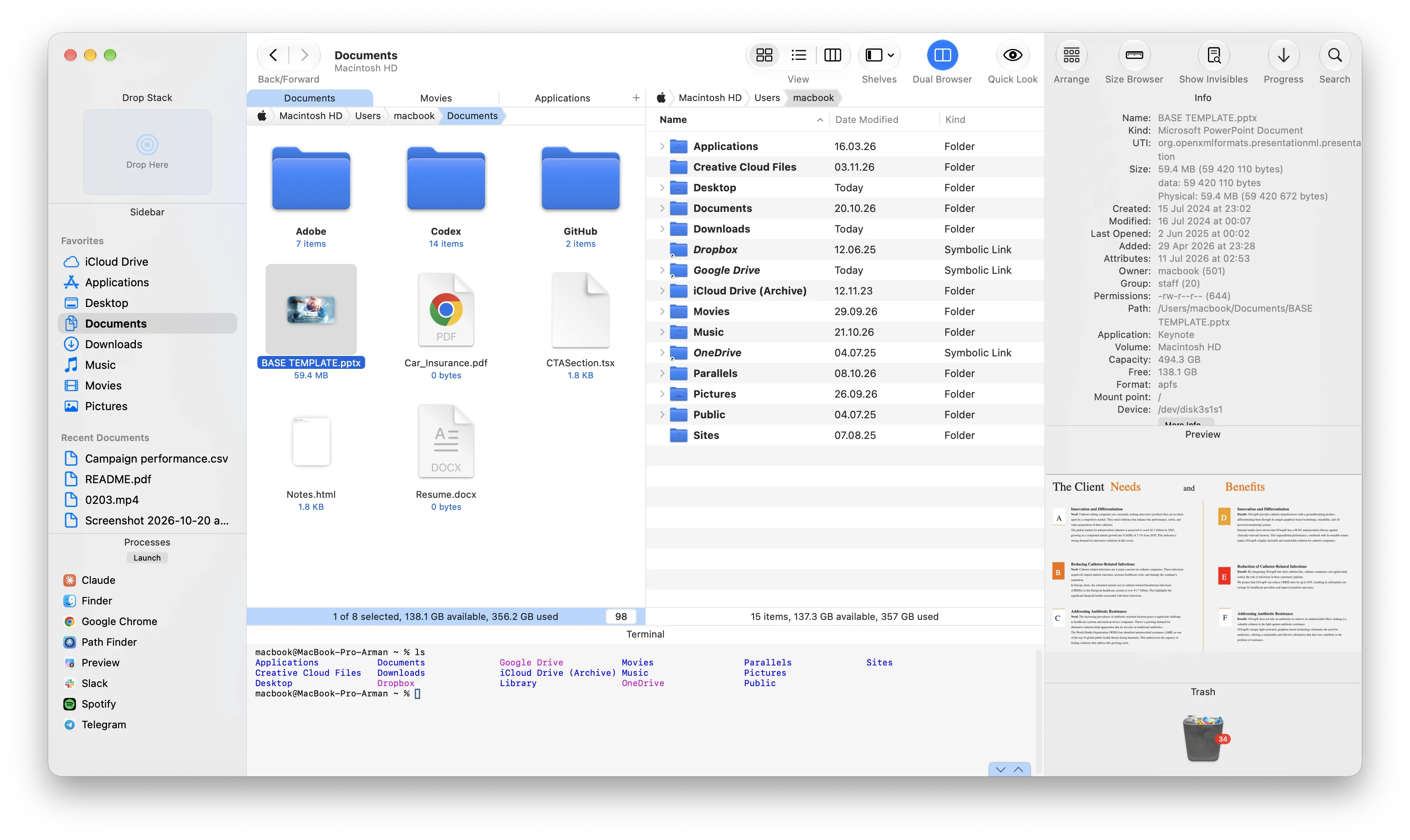
ウインドウを開きすぎていませんか? 2 つのフォルダを並べて表示し、その間で直接ファイルをコピー・移動できます。
Drop Stack
ファイルがあちこちのフォルダに散らばっていませんか? いろいろなフォルダのファイルを一時的なスタックに集め、グループごと一度にコピー・移動できます。
モジュール
別のレイアウトが必要ですか? ファイルブラウザの周りに表示するモジュールを選び、メインウインドウを作業スタイルに合わせて配置できます。
高度なファイル・フォルダ操作
ファイルを 1 つずつ処理していませんか? グループを選んで、必要な変更をまとめて適用できます。
Bookmarks · Tab Presets · Path Navigator
同じフォルダを何度も探していませんか? よく使うフォルダや場所を保存して、すぐに戻れます。
Size Browser
ストレージがどこに消えたか気になりませんか? フォルダのサイズを比べ、いちばん大きなファイルやフォルダを特定して、不要なものを整理できます。
Preview Module
ファイルをさっと確認したいときは、プレビューを開いたままにしておけば、画像、書類、メディア、コード(対応するプログラミング言語はシンタックスハイライト付き)をブラウズしながら確認できます。
より細かな操作が必要なときも、専門ツールが同じファイル環境にそろっています。
Batch Rename
IMG_4821 のような何百もの名前を、自分で決めたルールでわかりやすく統一されたファイル名に変えられます。
Folder Sync
コピーする前に変更点を確認し、違いを見直して、納得してからフォルダを同期できます。
ショートカット · 自動化 · ターミナル · 隠しファイル · 管理者アクセス
もっと深く操作したいときは、キーボードショートカット、繰り返し作業の自動化、現在のフォルダでのターミナル起動、隠しファイルの表示、必要に応じた管理者権限での作業が使えます。
最新の Mac でネイティブに動作します。
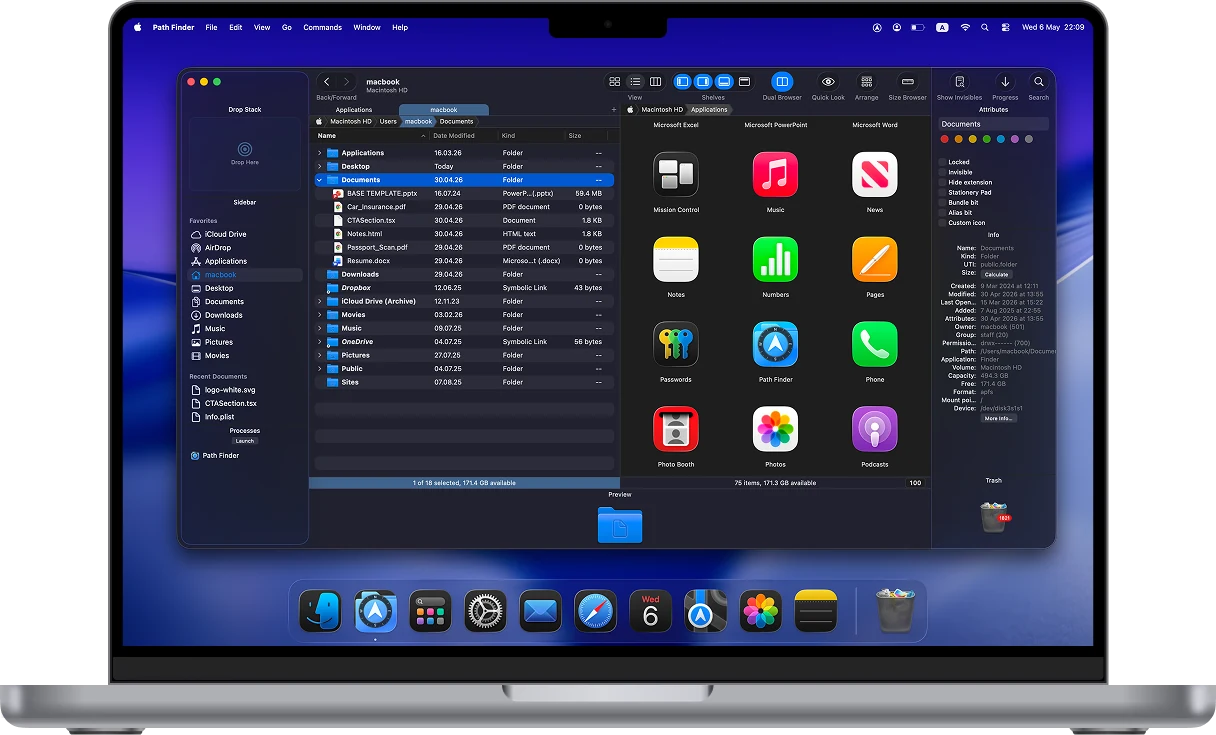
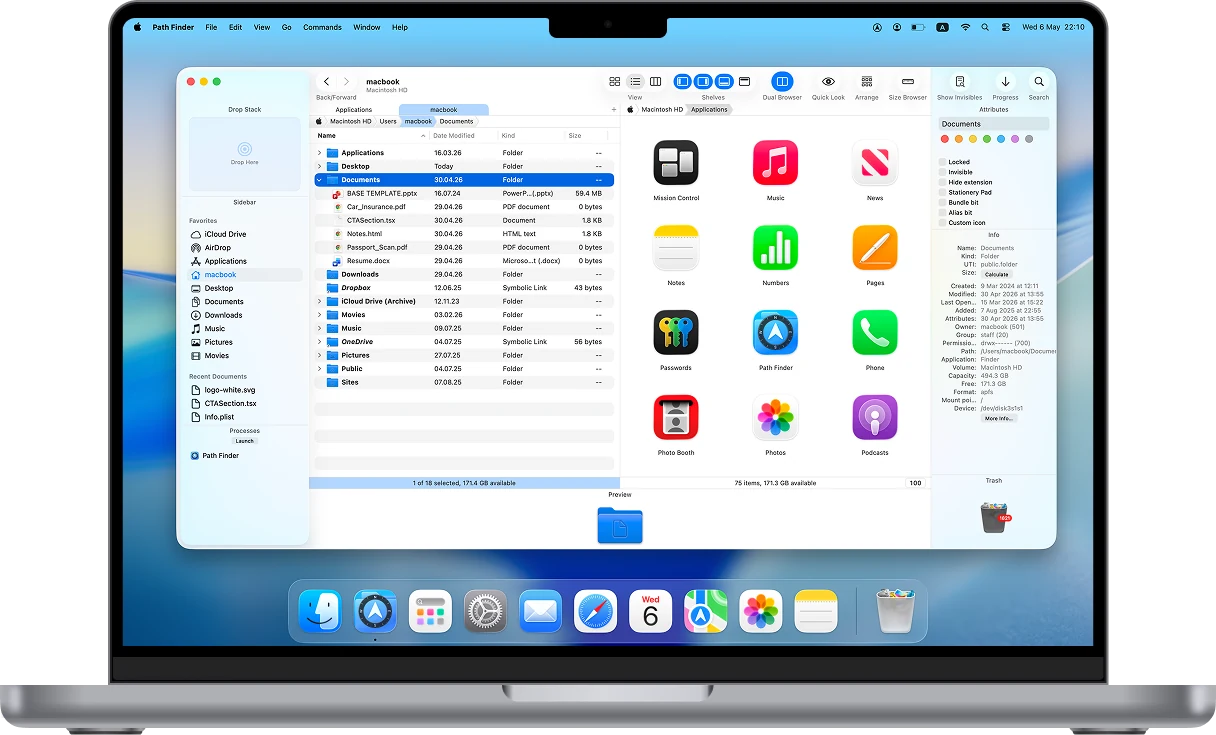
macOS 13 Ventura 以降が必要です。古い macOS には、対応する以前のバージョンの Path Finder をご用意しています。
USB で接続した iPhone のアクセス可能なファイルを表示し、ファイル操作ができます。
Finderでファイルを移動、名前変更、比較、整理するときに、ウインドウをいくつも開いたり、同じ操作を何度も繰り返したりしていませんか? Path Finderなら、こうした作業をひとつのファイルブラウザーにまとめられます。Macでおなじみの操作感で、スムーズに使えます。
基本的なファイル操作は、初めて起動したときからすぐに使えます。短い操作ガイドや入門ガイドで、必要になったときに高度な使い方も学べます。
Path FinderはCocoatechが継続的に管理・更新しており、互換性とセキュリティに関するアップデートを定期的に提供しています。
Path Finderでは、2つのフォルダを並べて表示したり、複数のファイルをまとめて操作したりできます。フォルダの比較や隠しファイルの操作、内蔵プレビューなど、さまざまな機能をひとつのアプリで利用できます。

Head of Operations
Alexandra has been with Cocoatech since 2005, wearing many hats over the years before officially taking the reins as Head of Operations. She keeps the wheels turning behind the scenes - from managing payment systems and customer support to making sure things just work (and work well). She's passionate about clear communication, good user experience, and bringing structure to chaos. Outside of Cocoatech, Alexandra lives in Germany with her husband and two children. When she's not coordinating teams across time zones, you'll likely find her lacing up for a figure skating session, switching between the five languages that she speaks, or digging into a new technical system just for fun.

CEO
Steve has been coding since 1986. He has written and designed two popular macOS apps: Final Draft and Path Finder and is working on a third. A Los Angeles Native, he currently lives in San Francisco, where Cocoatech has its headquarters (in his home office!). His wife and two children travel frequently to Japan, where his daughter is a rising music star. When he is not rollerskating in Golden Gate Park or spending quality time with his family, he is working on Deckr, Cocoatech's newest app.

CTO
Dragan got his first computing experience in 1983 on Sinclair ZX Spectrum and wrote his first code for it in BASIC a year later. He has been a Mac user since 1994, a Mac coder for fun since 2002, and has been doing it professionally since 2009. In his spare time, he loves to ride his bicycle through the Netherlands and makes fighter plane models for fun.

Head of Marketing
Arman started at Cocoatech as a community manager, supporting social channels as part of the marketing team. He also briefly assisted customer support, which allowed him to gain a solid understanding of the product and its technical workflows. Today, he focuses on marketing and design, working closely with developers on interface and visual direction, and collaborating on marketing and sales initiatives to turn ideas into practical implementation. Based in Armenia, Arman brings a hands-on approach to improving how Path Finder is presented and experienced.

Customer Support Consultant
Naum has a love for problem-solving and a drive to help others. He thrives in fast-paced environments and is dedicated to delivering quality service and ensuring clients have the best experience possible. Naum is an avid traveler and calls all of Europe home.

QA Lead
Stefan leads quality assurance at Cocoatech, focusing on stability, reliability, and a smooth user experience across Path Finder. Based in Belgrade, Serbia, he brings a strong background in exploratory testing and a structured, detail-oriented approach to his work. He collaborates closely with development to identify issues early and verify fixes thoroughly. Working in the same city as Naum, Stefan regularly meets with him for hands-on testing sessions, helping improve quality through direct collaboration and real-world usage.

Finance & Operations
Miho has been with Cocoatech from the early days, initially leading customer support and marketing efforts for the Japanese market. Over time, she transitioned into overseeing financial and legal operations, helping ensure the business runs smoothly behind the scenes. A trained pianist, she brings precision and discipline to her work, while also supporting her two children in their journey as singers. Based between Japan and the US, and working closely with her husband Steve, Cocoatech's main developer, Miho plays a key role in coordinating across teams and keeping operations aligned.
リリースノートと Mac のヒントをときどきお届けします。スパムは送りません。